Raspberry Pi OSのインストール(Imager2.0.6)
Raspberry PiのOSインストーラーがバージョンアップして2になりました。
現行のものと操作が少し変わりましたので、レポートしたいと思います。
この記事は「Raspberry Pi Imager 2.0.6 を使って Raspberry Pi OS を書き込む手順」の記事です。
2.0.6は、Raspberry Pi OS自体の版ではなく、これをインストールするプログラムの版です。
Raspberry PiにインストールされるOSは、コードネーム「trixie」と、旧版(Legacy)として「bookworm」が選択できます。
目次
ストレージ(記憶装置)を入手する。
Raspberry Piは小型のパソコンなので、記憶装置が必要です。
標準で、MicroSDカードスロットが付いているためこれを使用することが多いです。
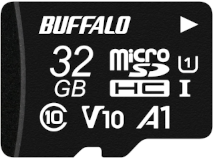
「A1対応」か、「A2対応」が明記されているMicroSDカードが良いでしょう。
Amazonに適切な出物がありましたので、こちらを使用しました。
なお、サイズが32GBなのは、古いタイプのRaspberry Pi 3Bや、Raspberry Pi Zero 2 Wへの流用を考慮しているためです。
もし、Raspberry Pi 4B やRaspberry Pi 5Bのみで使用する場合は、もっと容量の多いSDカードでも大丈夫です。
また、Raspberry Pi 4B以降なら、そのまま外付けUSBストレージが使用できますので、例えば
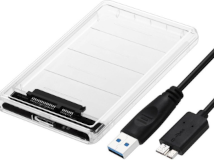
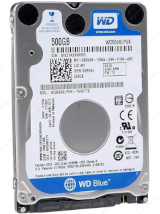
のような外付けHDDケースとHDDで、大容量HDDでの運用も可能です。
Raspberry Pi imager をダウンロードする。
2025年11月に新しいバージョンが公開されました。
バージョン2.0.6になります。
Raspberry Piの本家サイトに行き、ご自身が使っているパソコンのOSに合わせたインストーラーを選択してください。
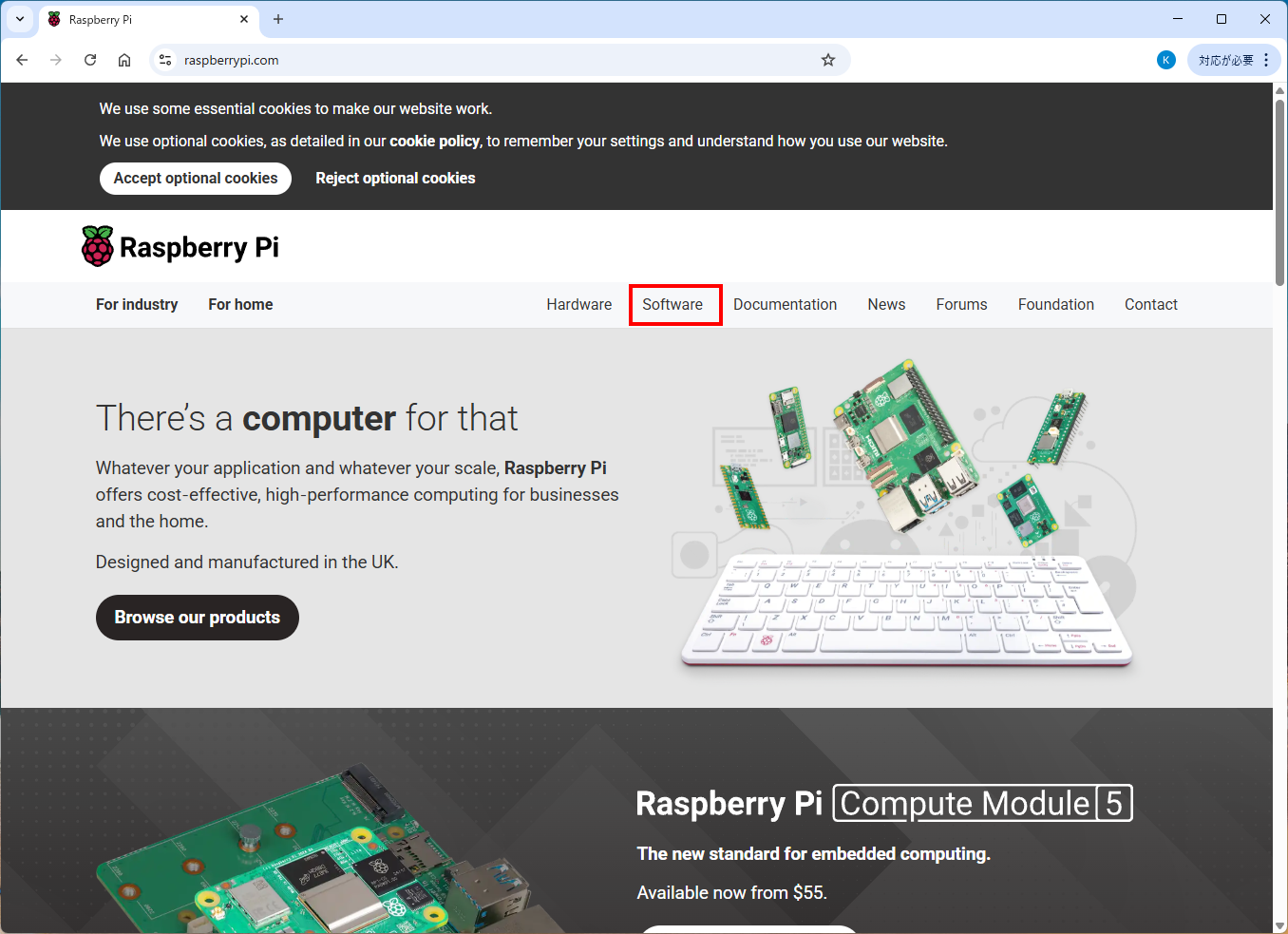
サイトで、Softwareを選び、Raspberry Pi OSのインストーラーをダウンロードするページへ進みます。
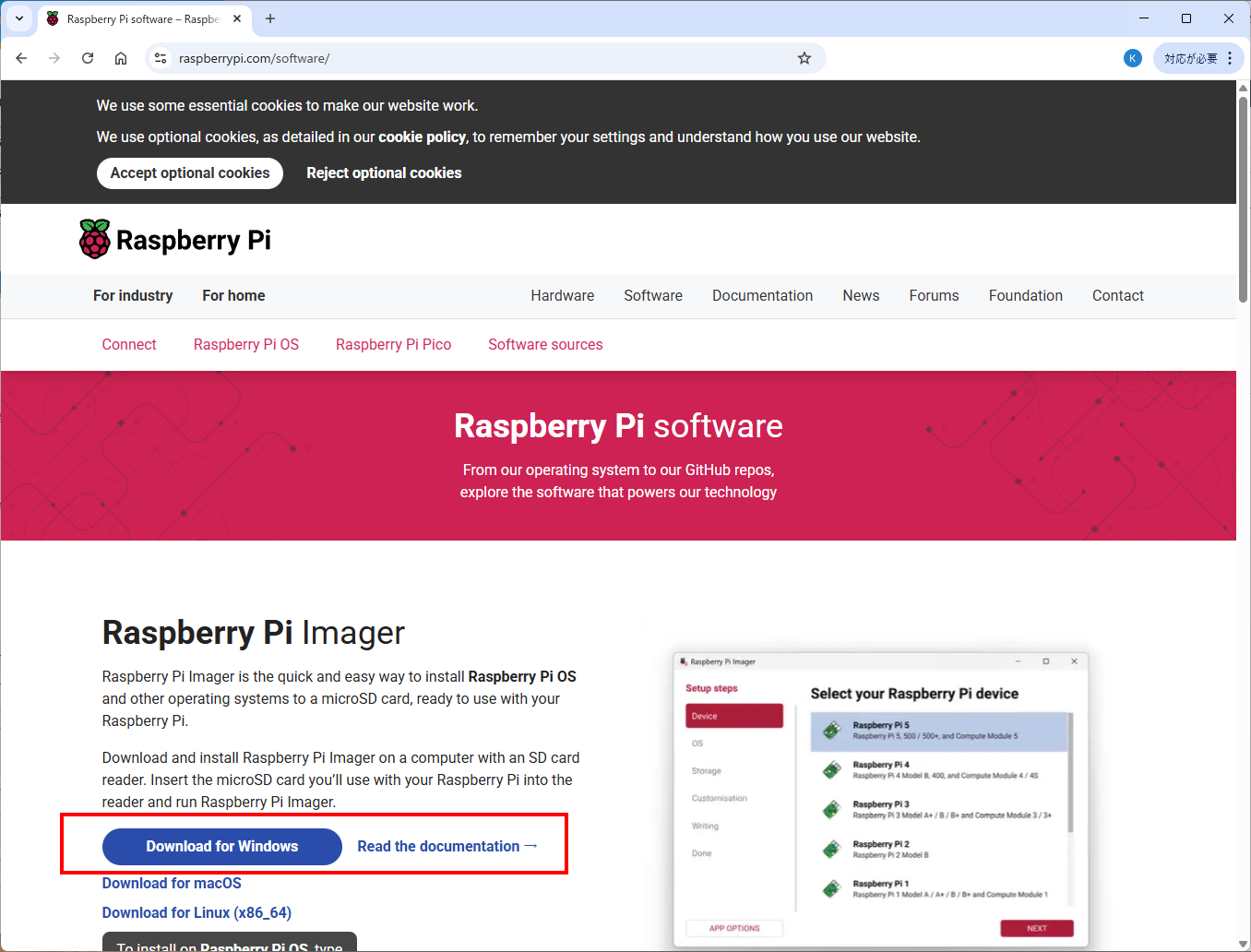
私はWindowsパソコンを使用しているので、Windowsバージョンをダウンロードします。
パソコンにインストールする
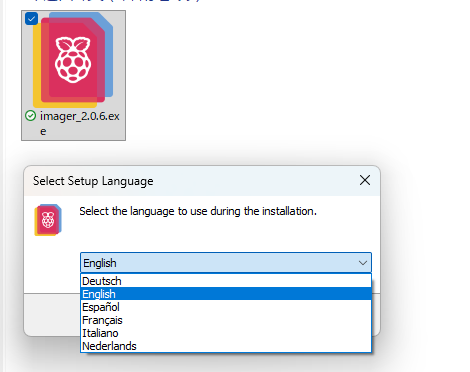
ダウンロードした imager_2.0.6.exeを実行します。
最初に言語指定ですが、残念ながら日本語はありませんので、英語で進めます。
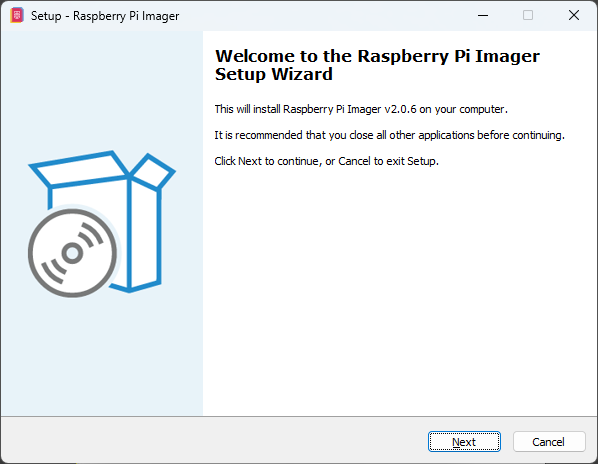
ようこそ画面です。
そのままNextで進行します。
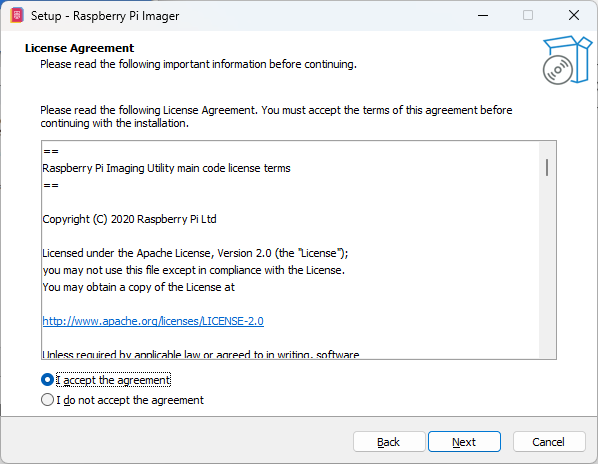
ライセンス規約です。
特に問題はないので、規約を承認(accept)で進行します。
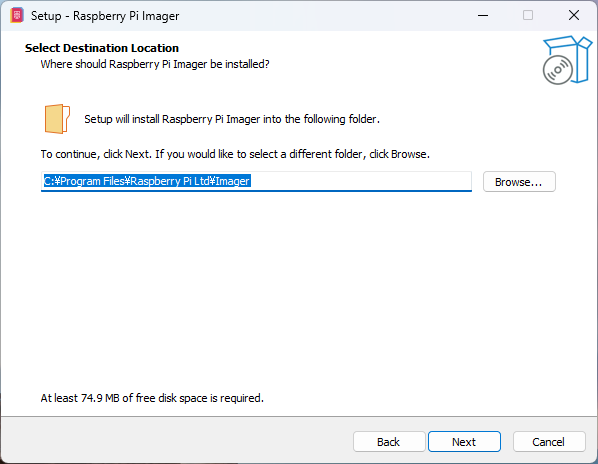
インストール先の指定です。
デフォルトのProgram Files以下で特に問題ないので、そのままNextで進行します。
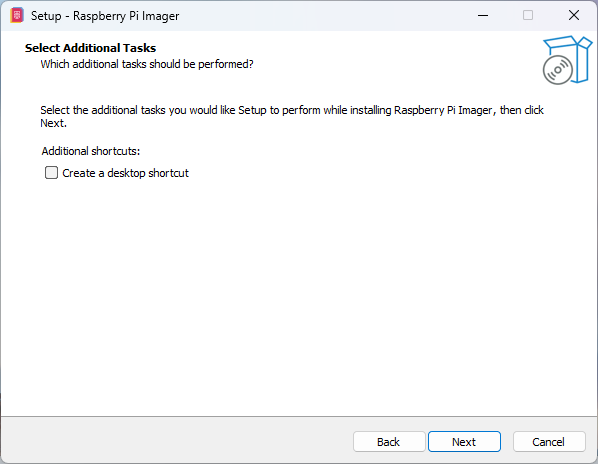
追加タスクの確認です。
デスクトップにショートカットを作るか聞かれていますが、現在のWindowsではデスクトップはなにも置かない事が奨励ですので、チェックを入れずに進行します。
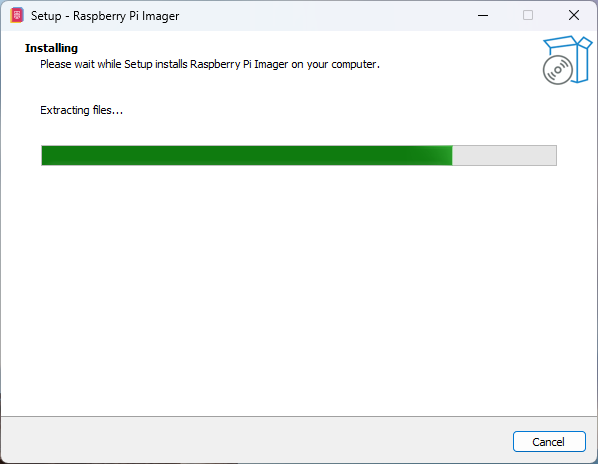
インストールが開始されます。
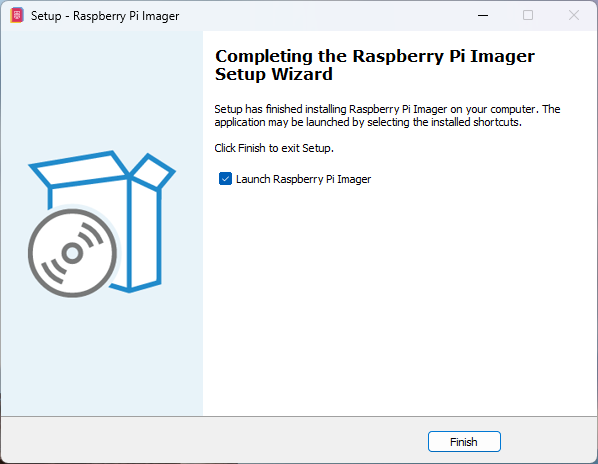
完了しました。
Launch Raspberry Pi Imager にチェックが入っているので、Finish をクリックすると起動します。
Raspberry Pi imager から、Raspberry PiにOSをセットアップ
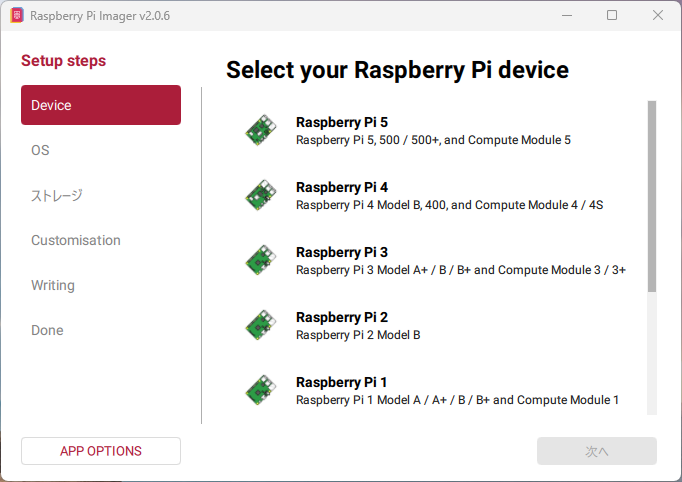
Raspberry Pi imagerの起動後の画面です。
従来のものと、かなりイメージが変わりました。
最初にデバイスの選択から開始です。
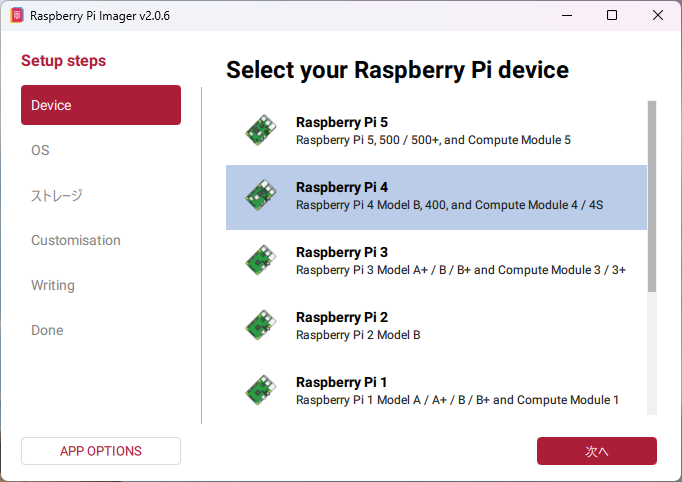
今回は、Raspberry Pi 4 へのインストールです。
中途半端に日本語ですが、次へを押下します。
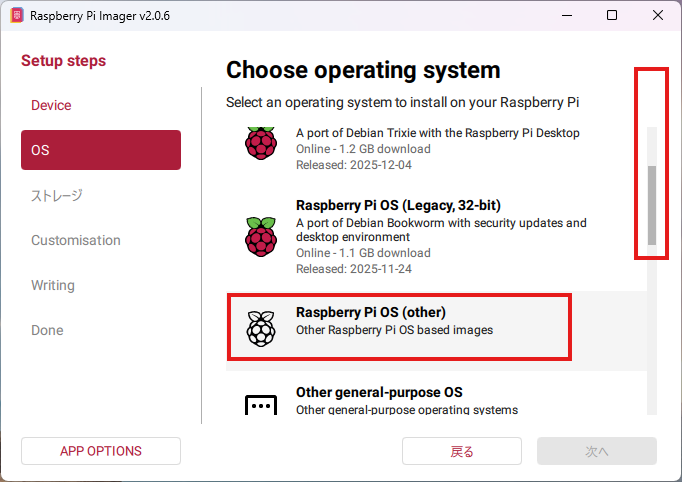
インストールするOSを選択します。
一度インストールするとキャッシュされて残っていますが、右のスクロールバーで少し下ろして、other を押下します。
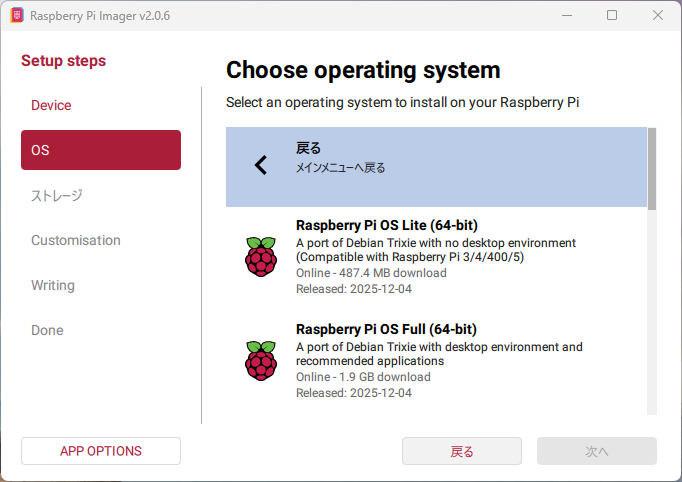
画面の中にインストールできるOSが表示されます。
画像に映っているのは64bitのGUI画面無し(Lite])と、64bitのGUI画面付き(Full)です。
この他にも32bit版や、世代の古いOS(Legacy)を選択する事もできます。
今回は64bitのFullをインストールするので、選択したら次へを押下します。
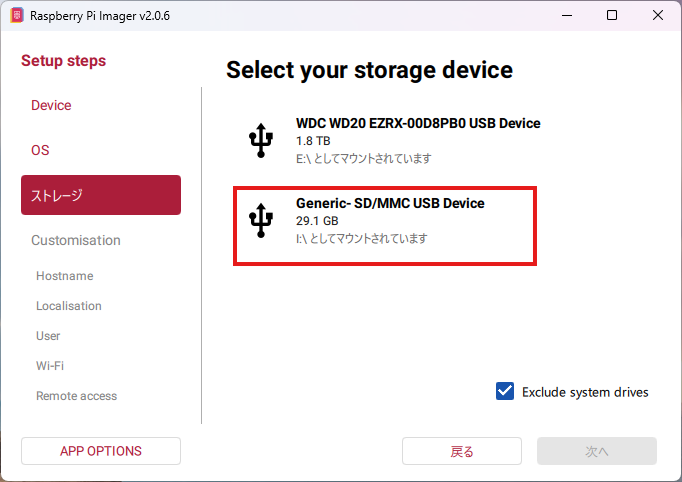
パソコンにMicroSDカードを装着してあるので、このようにドライブが見えていますので、選択して次へを押下します
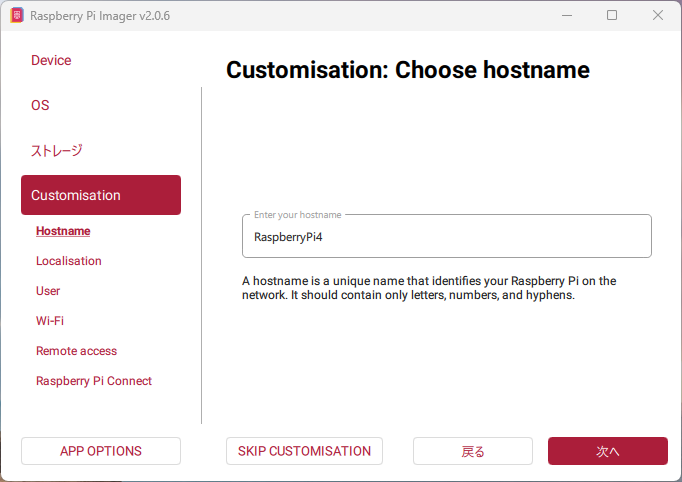
ホスト名の設定です。
デフォルトでも問題ないですが、複数機を扱う場合は、固有名が必要になるでしょう。
そのまま次へを押下します
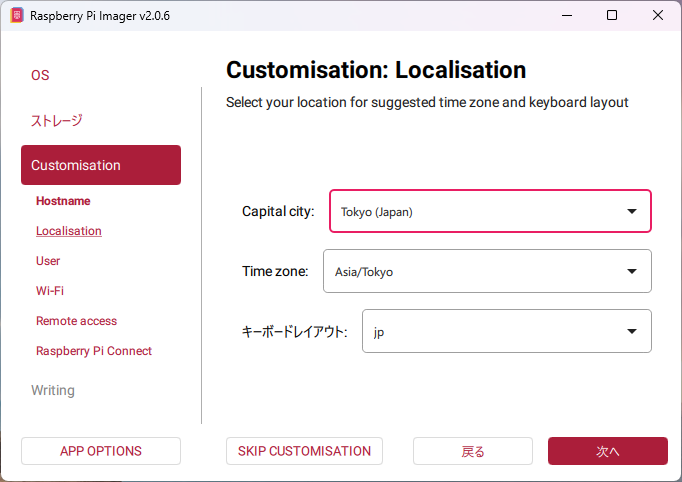
ローカリゼーションの設定です。
city、 Time zoneはTokyo、キーボードレイアウトはjpを選択します。
ただし、以前からそうですが、この設定は直接Raspberry Piに反映されず、起動後に設定の必要があります。
そのまま次へを押下します
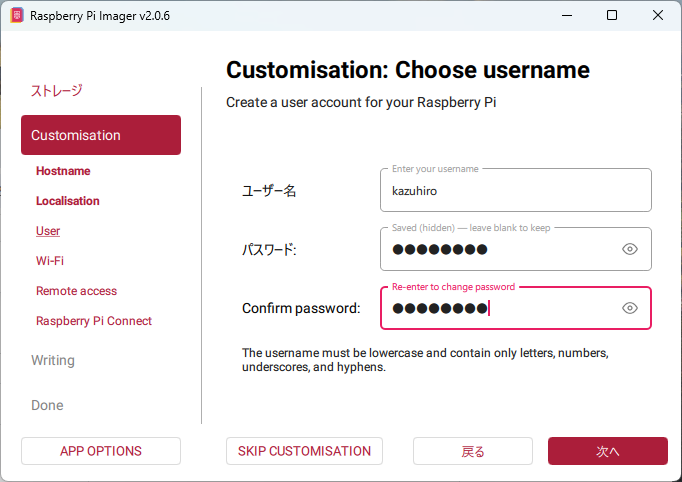
ユーザー名とパスワードの設定です。
ログインするユーザー名とパスワードを入力して、次へを押下します
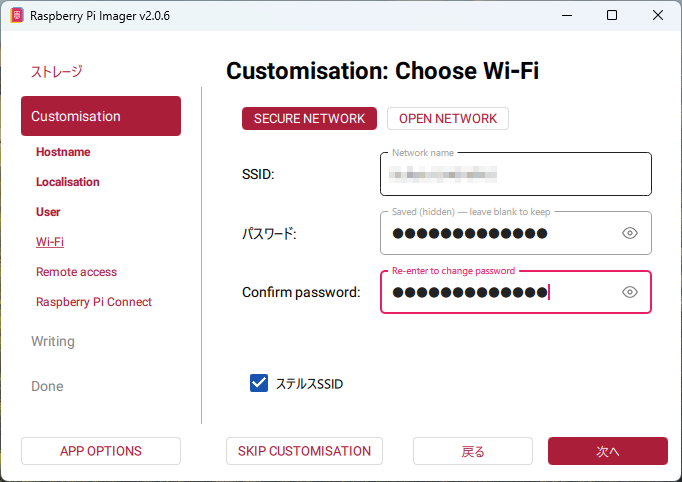
Wi-Fiの設定です。
Raspberry Piを無線LANで繋ぐ予定であれば、ここでWi-Fiアクセスポイントと、パスワードを設定できます。
設定したら次へを押下します
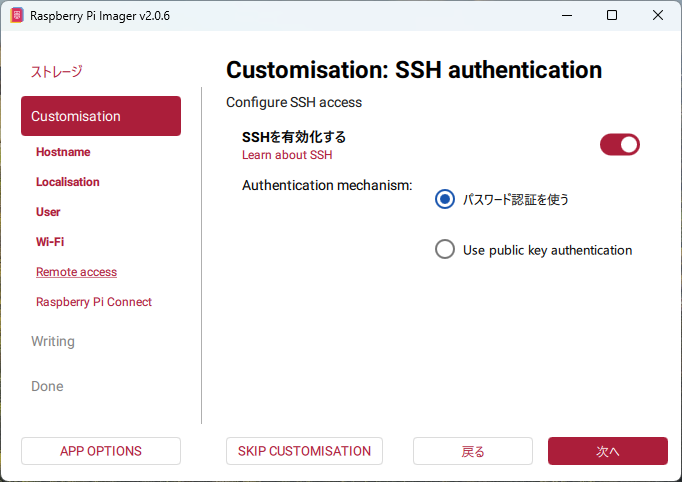
SSH使用の確認です。
Windows環境なら、Tera Termなどで、Raspberry Piのターミナルに繋ぐ事ができますが、その際、SSH接続を有効化するかどうかの設定です。
基本的に、Raspberry Piが起動してからキーを作って共有する方が確実なので、ここではパスワード接続にします。
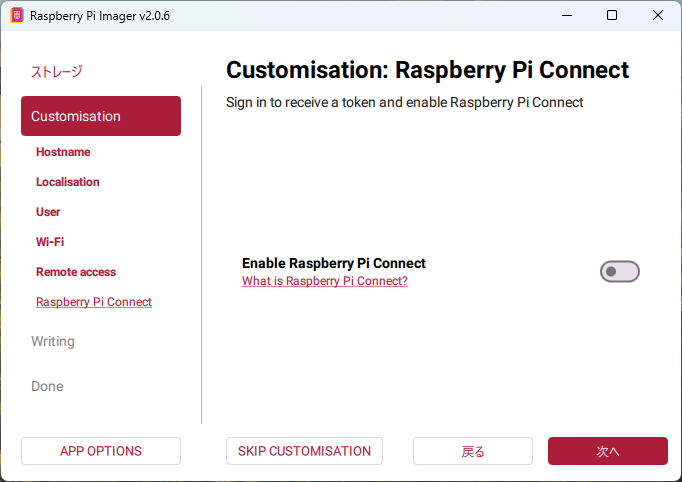
Raspberry Pi Connectを使用するかの確認です。
ここでは使用しないので、そのままとします。
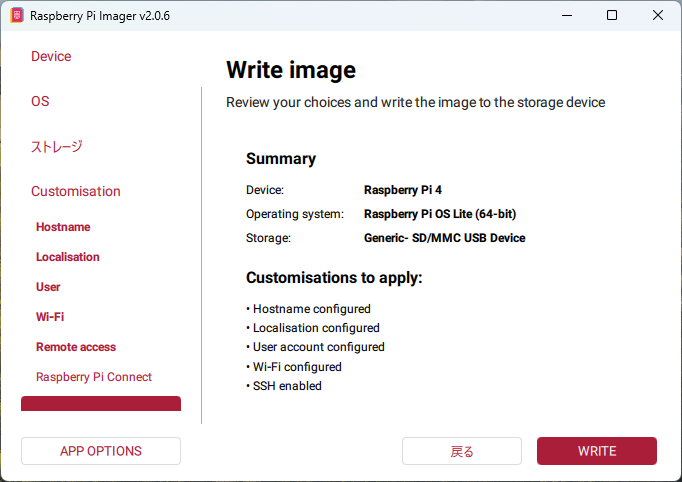
書き込みするかの最終確認です。
書き込みがはじまれば、指定したストレージのデータは全て消去されます。
本当にRaspberry PiのOS用のストレージですか? 間違って外付けHDDや、別のストレージを指定していないですか?
もう一度確認しましょう。
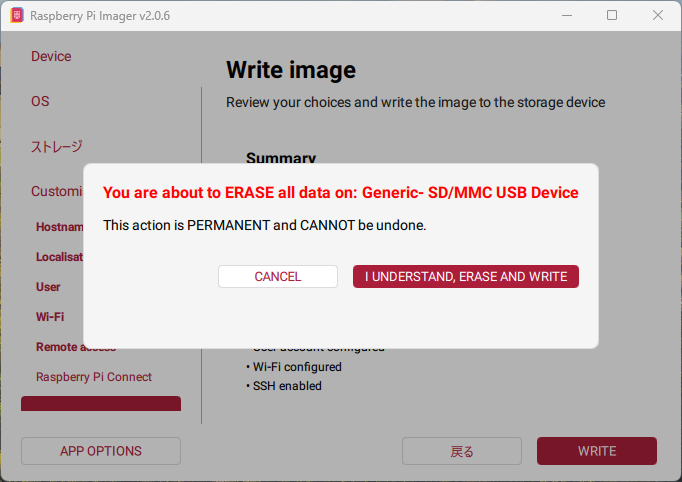
最後の確認です。
問題なければ進行します。
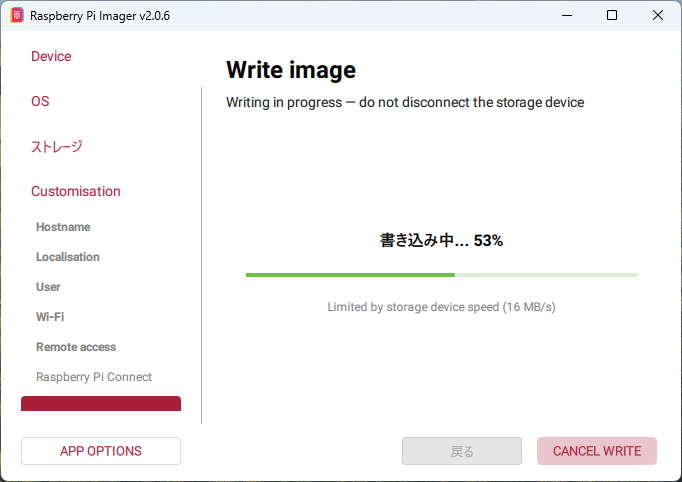
書き込みがはじまりました。
しばらく待つ事になります。
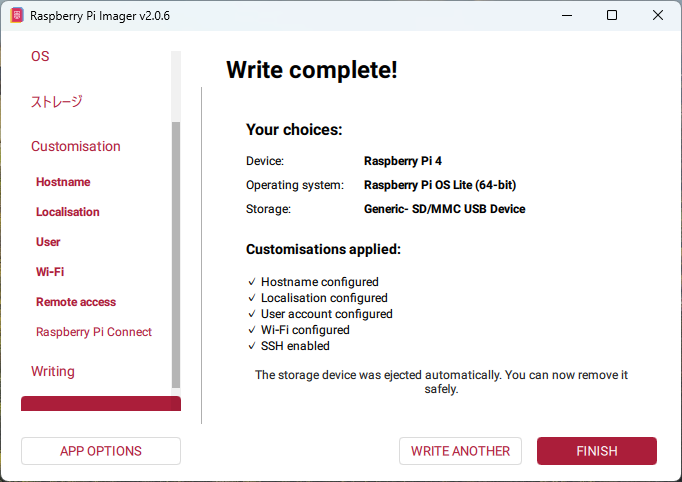
完了しました。
FINISHを押下すると終了するので、パソコンからストレージ(今回はSDカード)を外してRaspberry Piにセットします。
Raspberry Piを起動
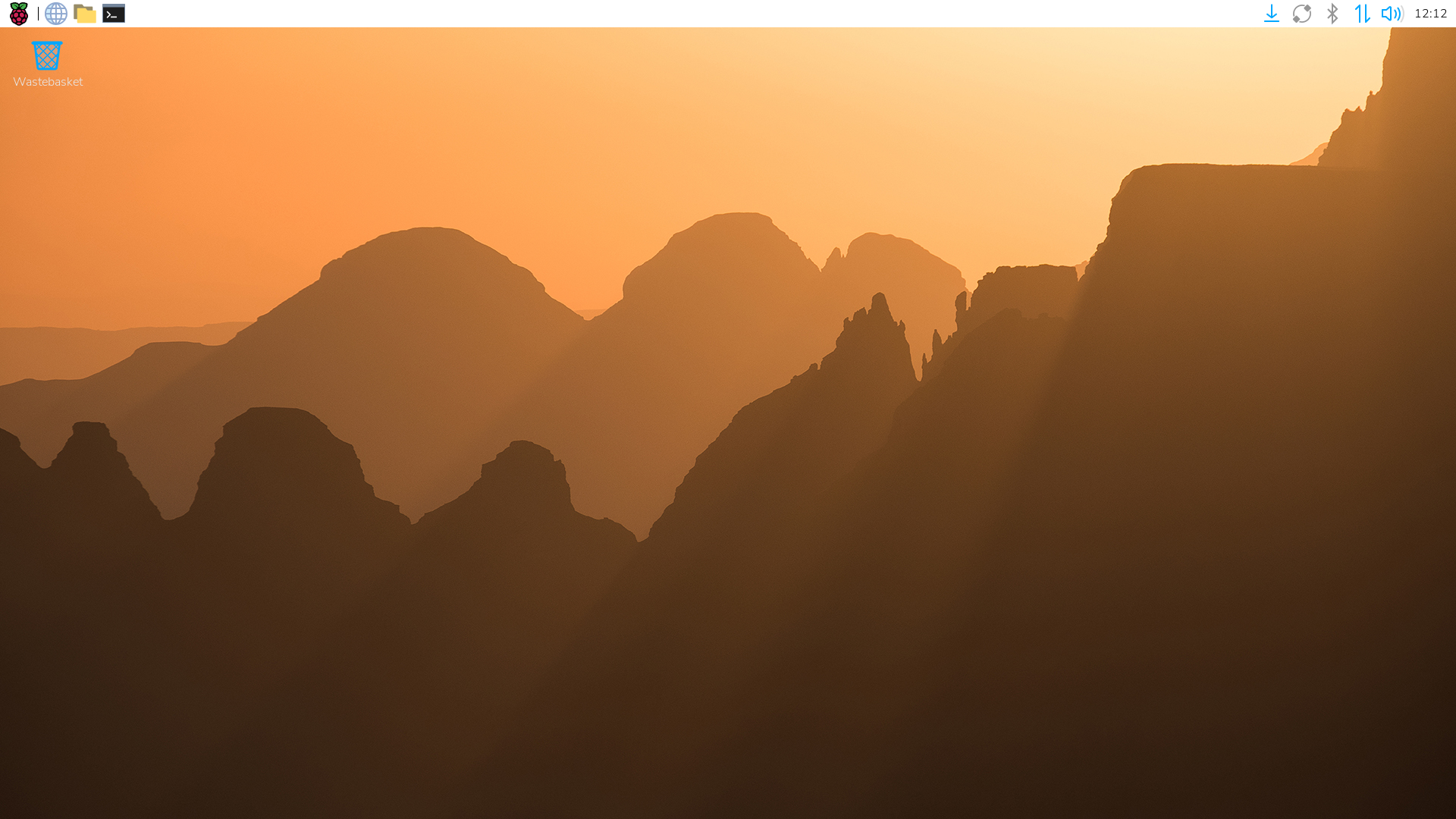
SDカードをセットし、Raspberry Piに電源を繋ぐと、OSが立ち上げってこのようになります。
またイメージが一新されました。
日本語化
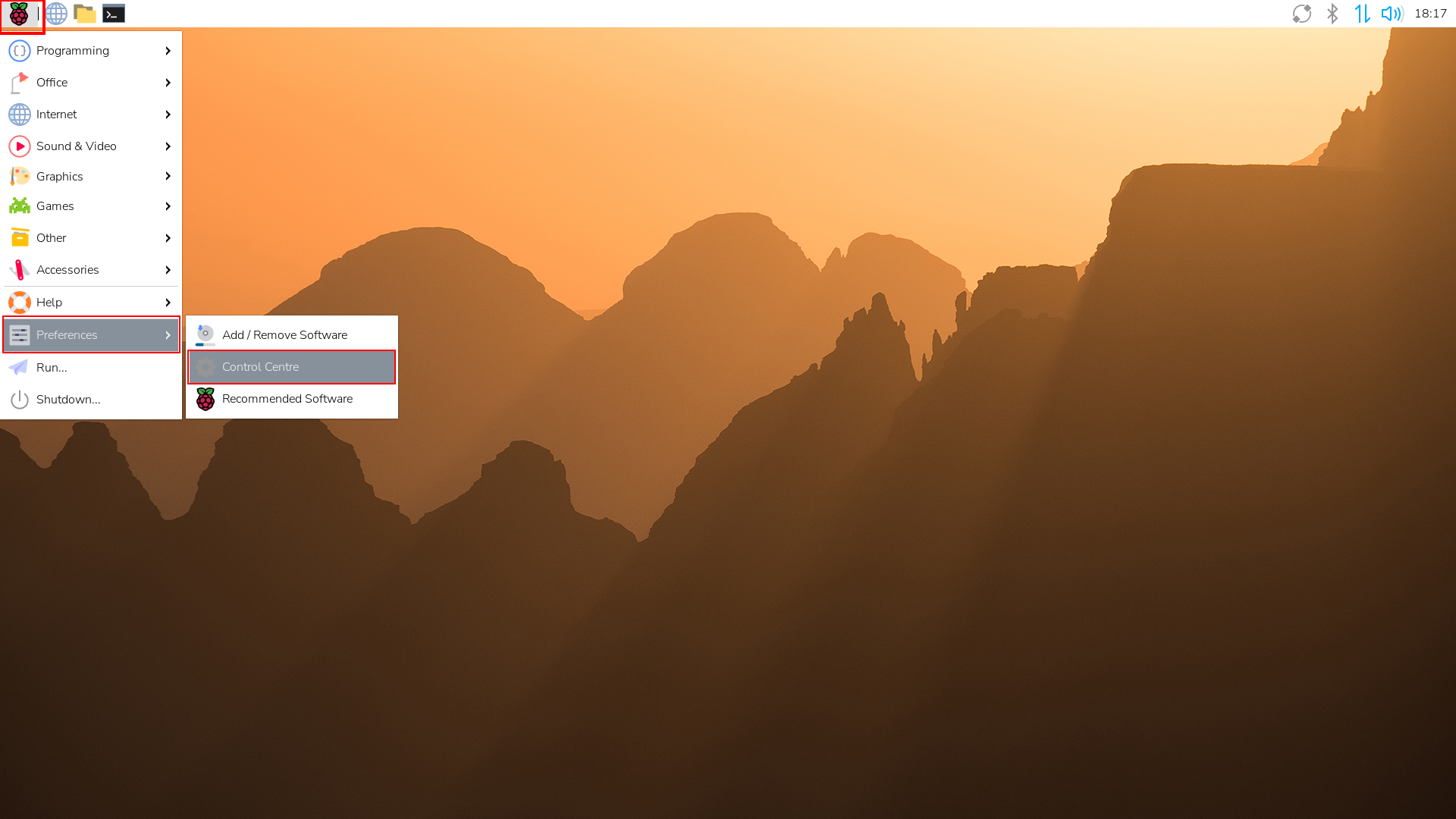
OSのセットアップの際、ローカリゼーションの設定はしましたが、このように表示が英語なので日本語化します。
スタート(Raspberryのマーク)、preferences、Control Centerの順にクリックします。
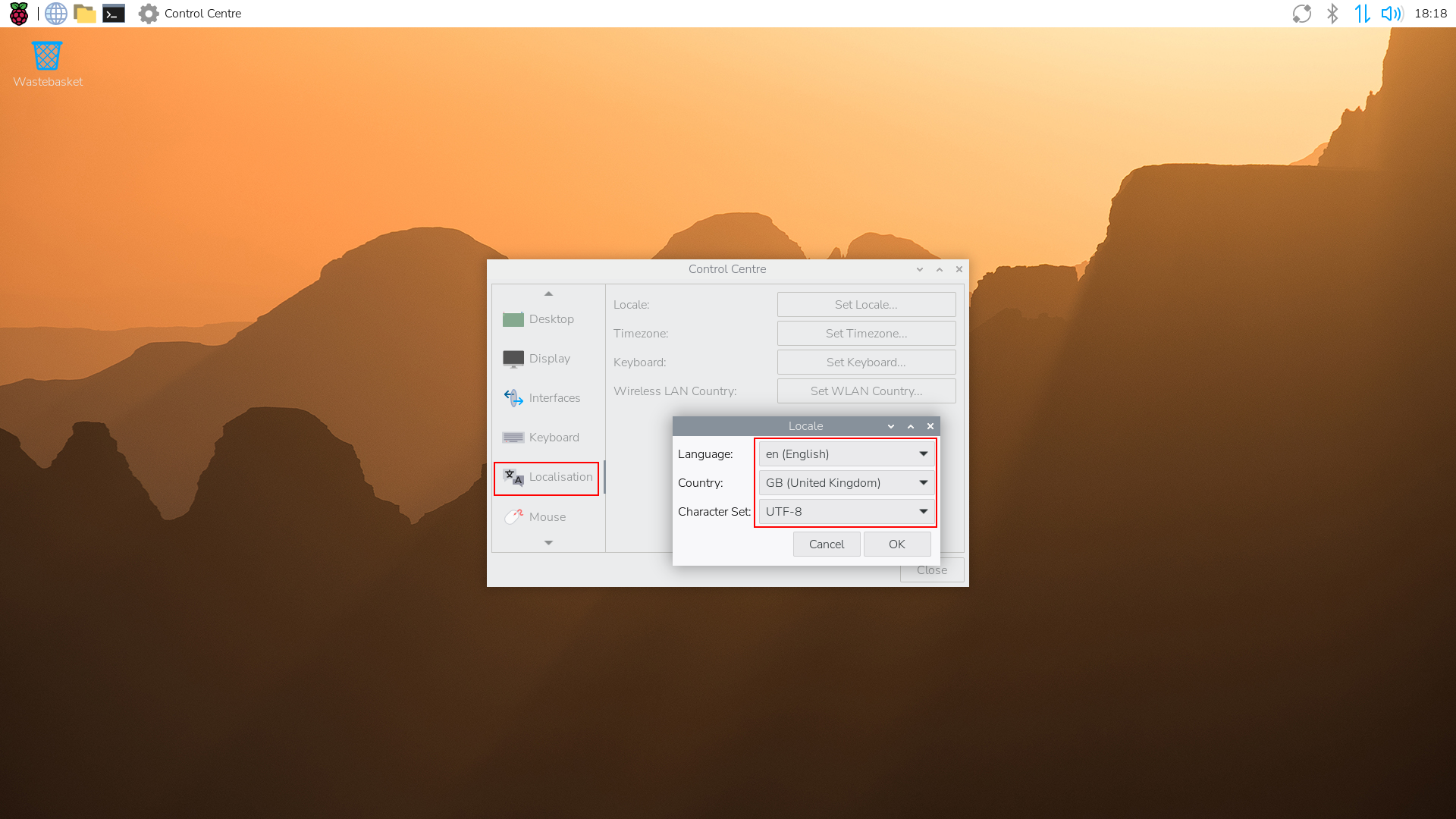
すると、このようにLocale がenになっているため、▼をクリックして、ja(Japanese)を選択します。
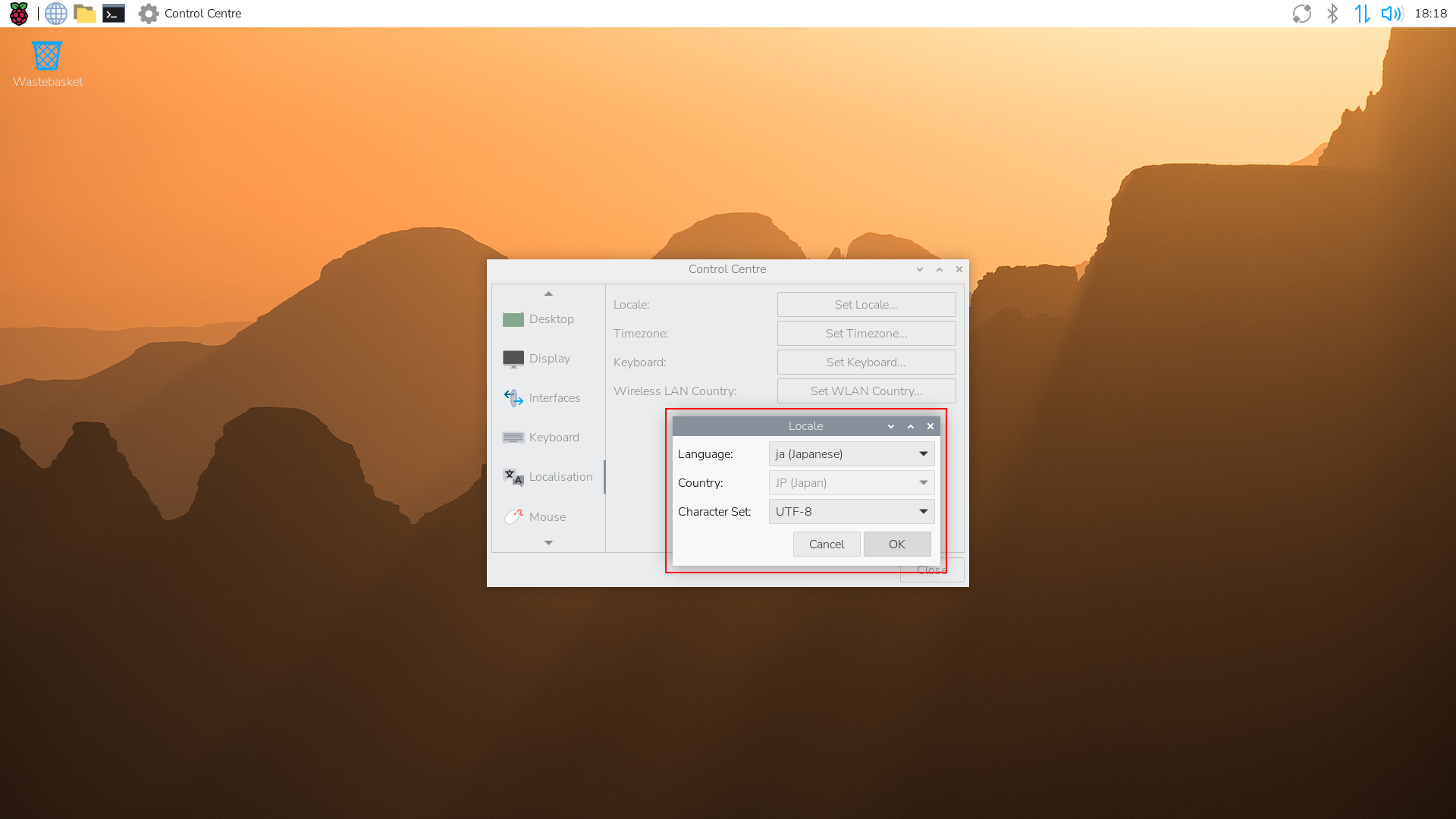
jaにすると、Character SetがShift-jisになるため、UTF-8に変更します。
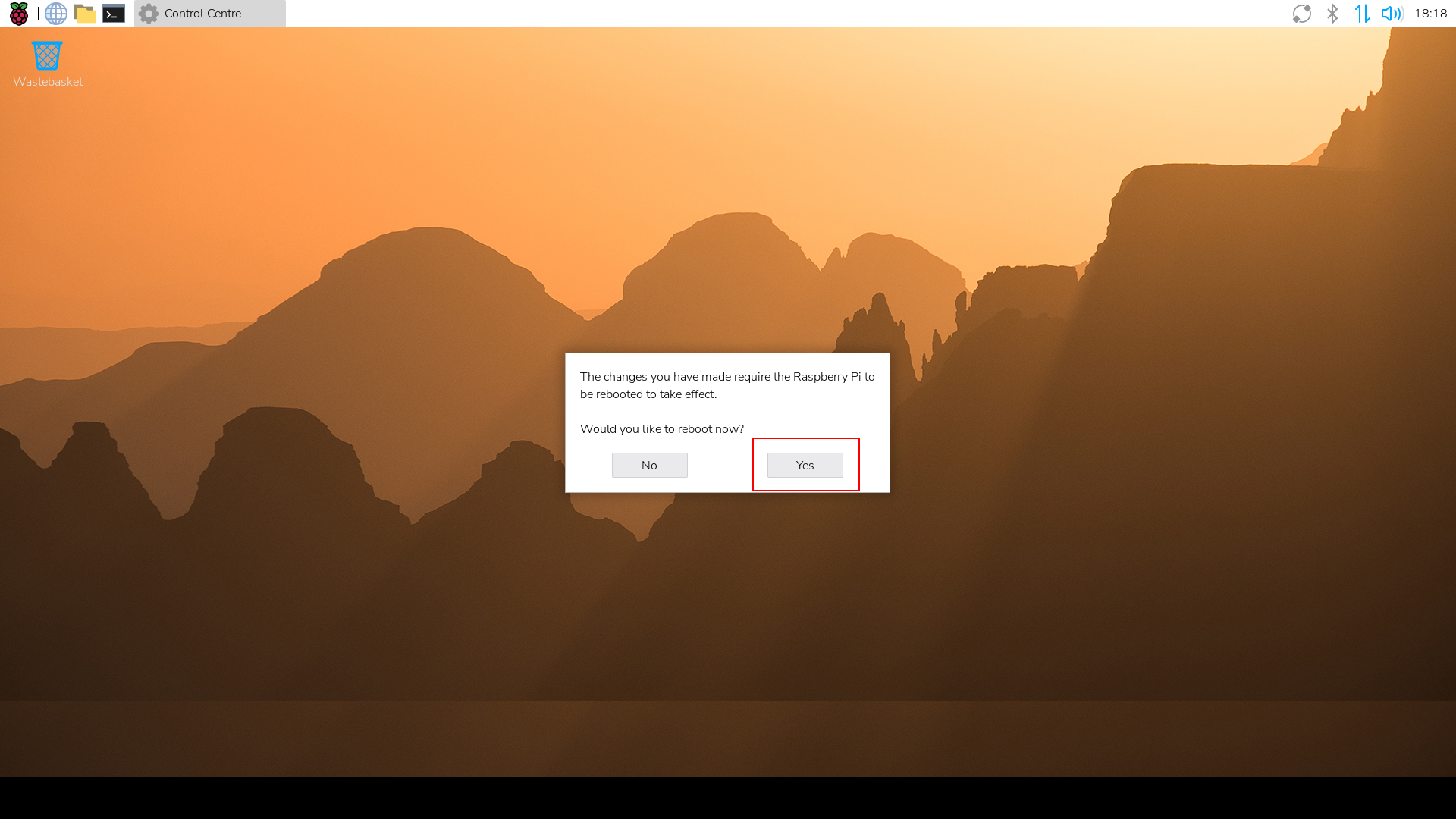
設定を変えたので、再起動を要求されます。
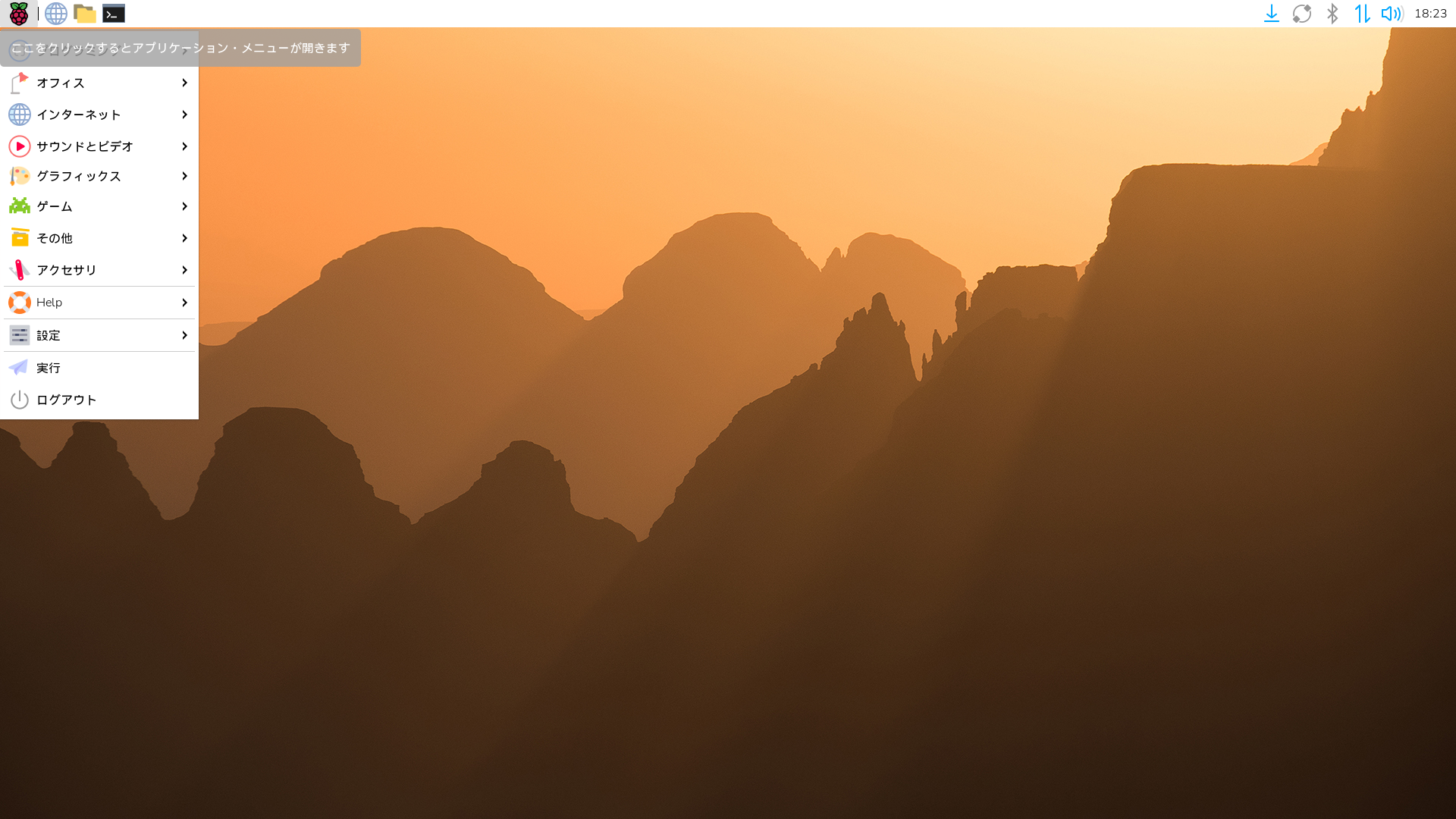
再起動が完了すると、先ほどのメニューも日本語になっています。
最新化
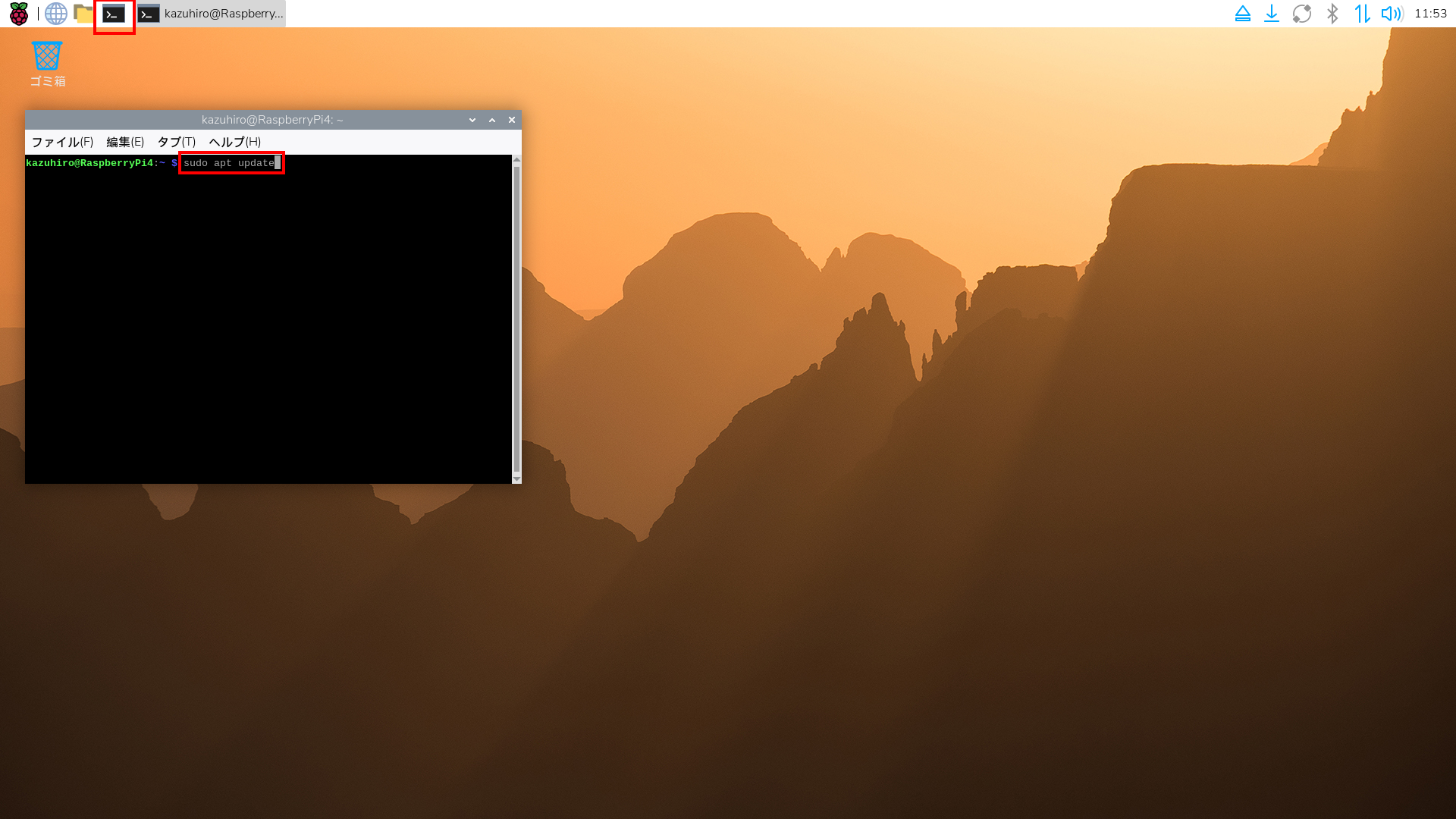
赤枠で囲った黒いアイコンが、ターミナルのアイコンなのでクリックして起動します。
画面の中で、
sudo apt updateと入力してEnterします。
$のついた行が戻ってきたら、
sudo apt full-upgrade -yと入力し、Enterします。
暫く時間がかかりますが、これで最新化されます
SSHキー作成
Raspberry Piには、他のパソコンなどからログインする事もできますが、SSHキーを使用すると、アカウント、SSHキー、パスフレーズの全てが合致しないとログイン出来なくなるため、不正アクセス防止の強力な手段となります。
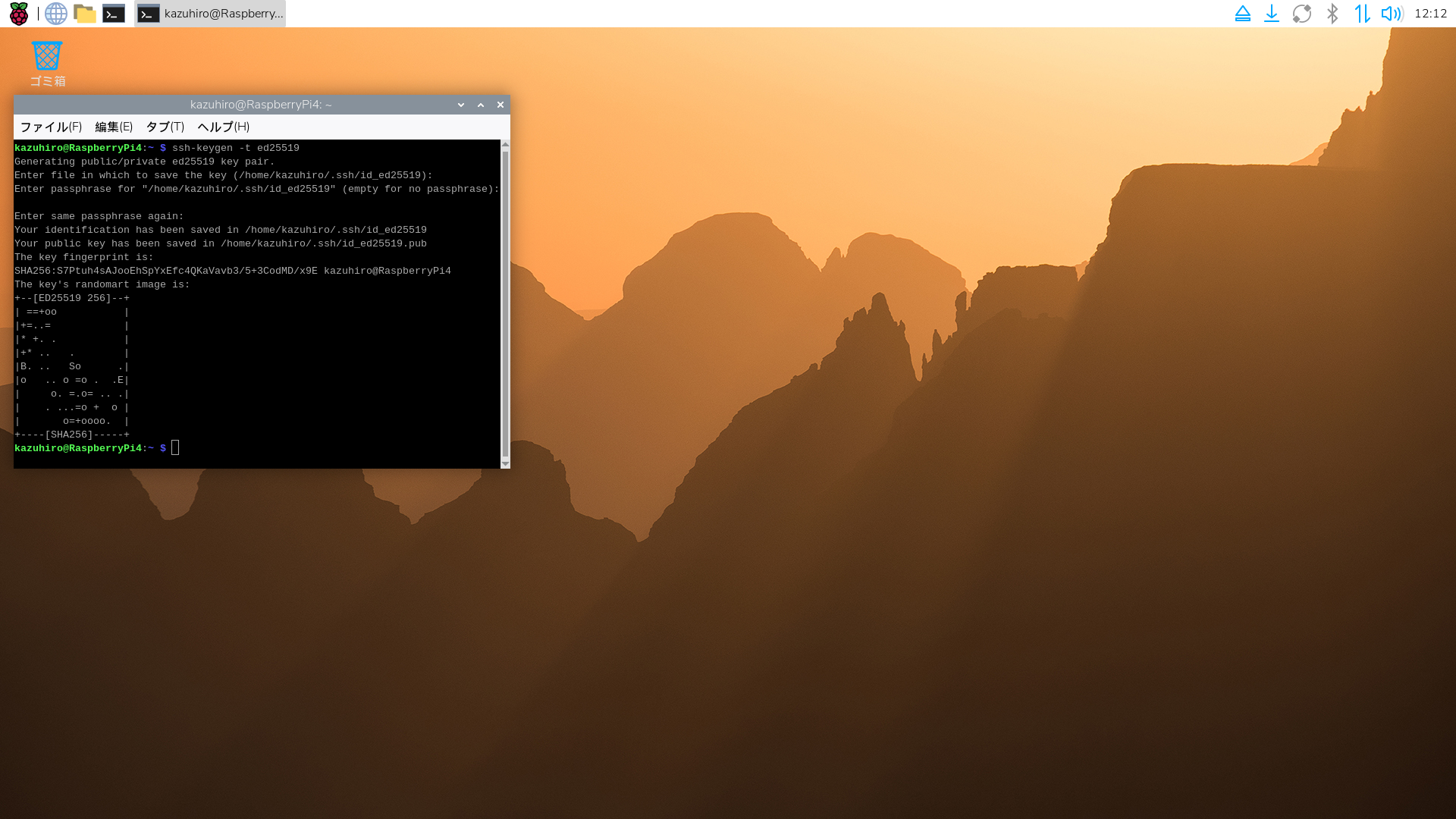
先ほどのターミナルで、
ssh-keygen -t ed25519と入力します。
そのままEnterを入力すると、「パスフレーズ」を求められます。
2回入力して合致すれば、そのパスフレーズを使用したキーが、.sshフォルダに作成されます。
出来上がるキーは、id_ed25519 id_ed25519.pubの二つです。
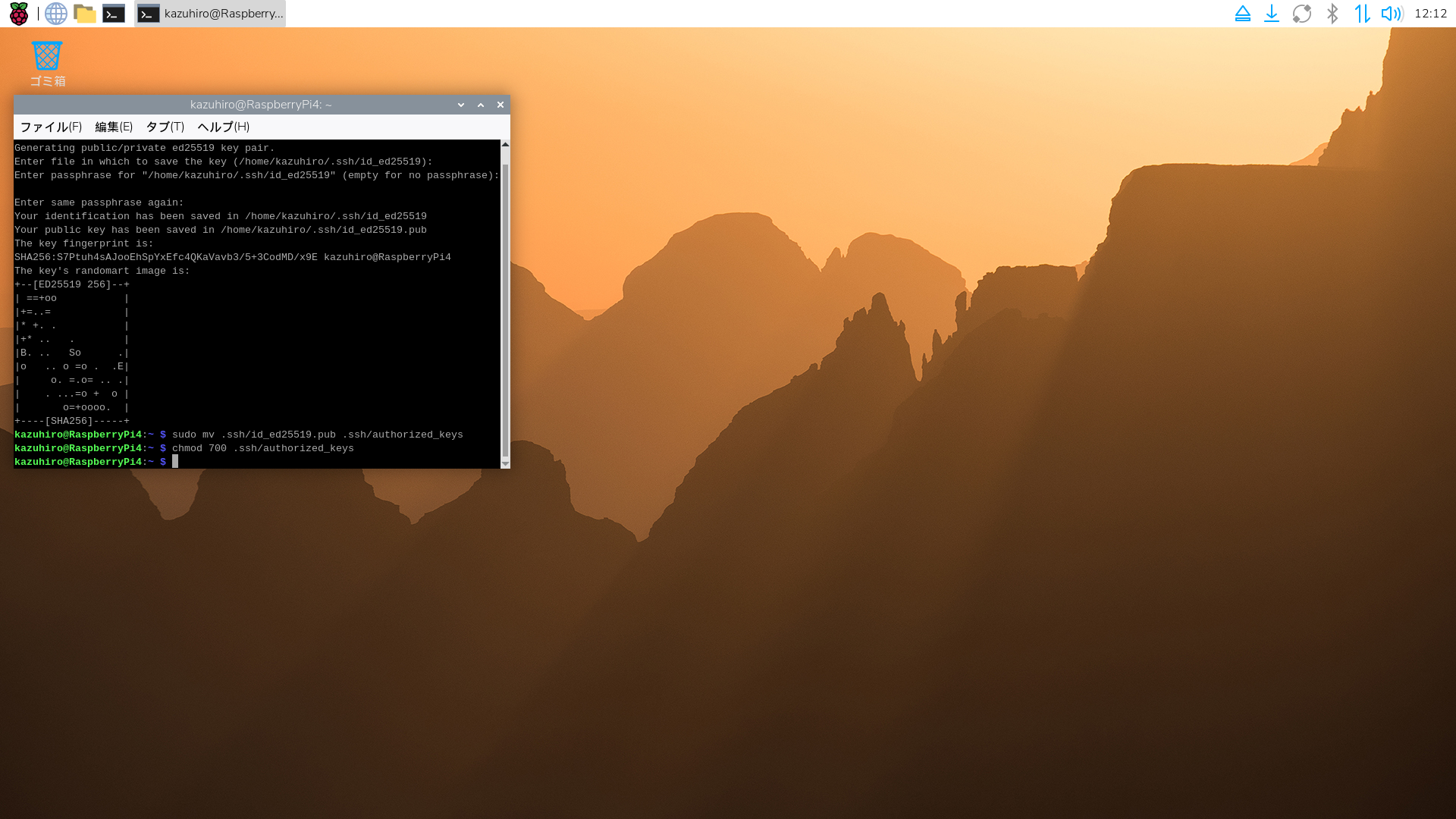
.pubのファイルは、名前を変更します。
sudo mv .ssh/id_ed25519.pub .ssh/authorized_keysと入力します。
次に、
chmod 600 .ssh/authorized_keysと入力し、ファイルの権限を変更しておきます。
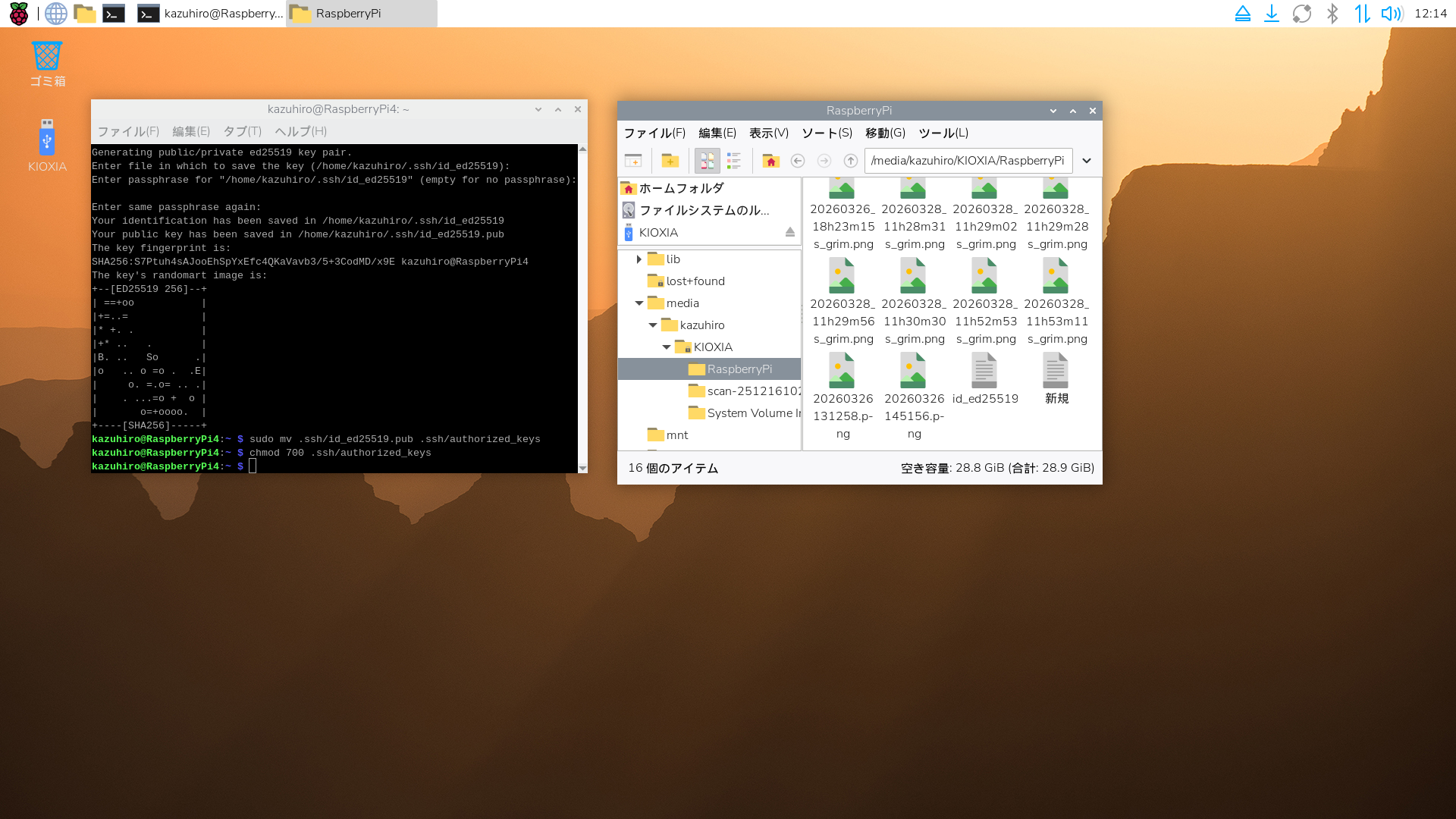
.以下が付いてないid_ed25519は、Raspberry Piに接続したいパソコンに渡します。
画面では、USBメモリをRaspberry Piにセットして、コピーしています。
コピーし終えたら、id_ed25519では判りにくいので名前を変えておきましょう。
とりあえず、RaspberryPi4に名前を変えておきます
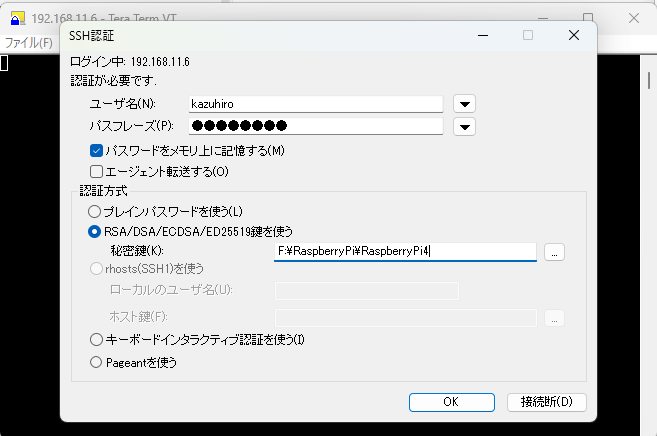
この画面では、Windows11のTera TermからRaspberry Piに接続を試みています。
Raspberry Piのアカウントと、先ほどのパスフレーズ、USB上のRaspberryPi4を指定します。
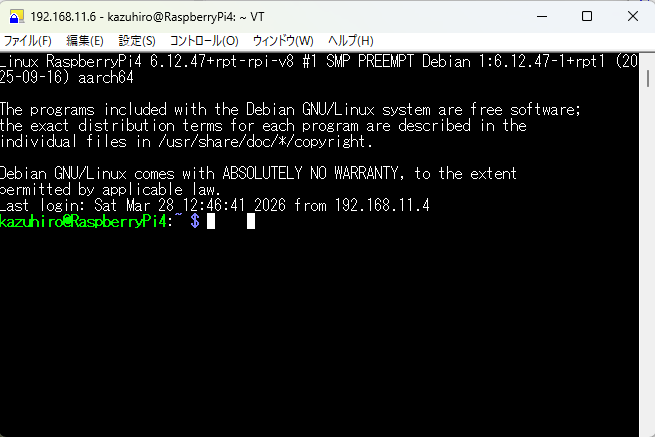
接続できました。
次に、必ずTera Termの画面をもう一つ開いてRaspberry Piに接続し、
ls -l /etc/ssh/sshd_config.d/と入力し、SSHの設定を確認します。
注意!必ず接続できた画面はそのままにして、別のターミナルを開いて操作してください。
同じ画面で行うと、操作に失敗したとき、ログイン不能になるロックアウトになってしまうことがあります。
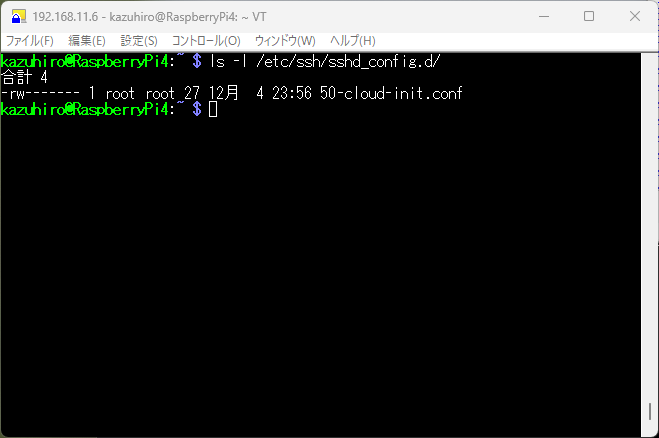
このように、50-cloud-init.conf というファイルがある場合は、
sudo vi /etc/ssh/sshd_config.d/99-local.confと入力し、viエディタで新しいファイルを作成します。
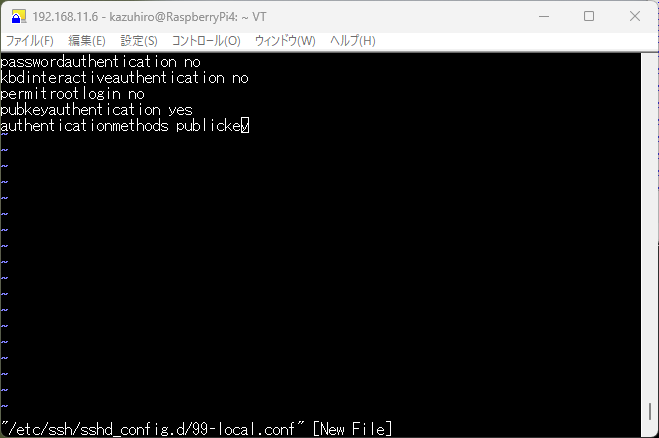
viエディタの空の画面に、
PasswordAuthentication no
KbdInteractiveAuthentication no
PermitRootLogin no
PubkeyAuthentication yes
と入力します
各設定の意味ですが、
PasswordAuthentication no =パスワードログイン禁止
KbdInteractiveAuthentication no =キーボード対話型認証禁止
PermitRootLogin no =rootログイン禁止
PubkeyAuthentication yes =公開鍵認証を許可
です。
最後に、
AuthenticationMethods publickey =公開鍵のみ許可
を入れるとより安全ですが、逆に鍵ファイルになにかあったら、端末にログインできないロックアウトの状態になるので注意が必要です
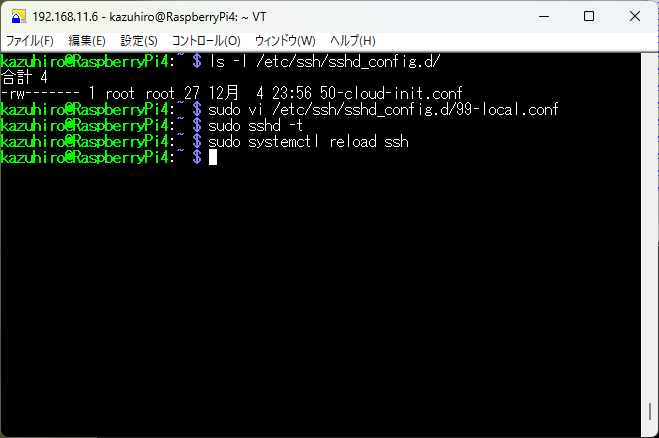
vi エディタを保存終了したら、
sudo sshd -tで確認します。
エラーが出なければOKですので、
sudo systemctl reload sshでSSHを再起動します。
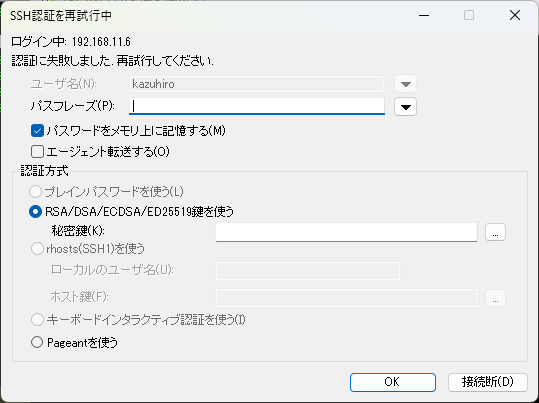
Tera Termの新しい接続(3つめ)を開き、Raspberry PiのIPを指定し、ユーザー名とパスワードだけを入れてOKを押すと、このように認証に失敗します。
これからは先ほどRaspberry Piからコピーしてきた鍵ファイルが無ければ、ログインする事ができません。
次に、パスフレーズと鍵ファイルを与えて、ログインできる事を確認してください。
パスワードだけで入れてしまう、逆に、パスワードと鍵ファイルを入力したのにログインできない場合、残してある2つの画面から設定操作をやり直します。
画面を新しく開いて設定するのは、このような事態に対応するためです。
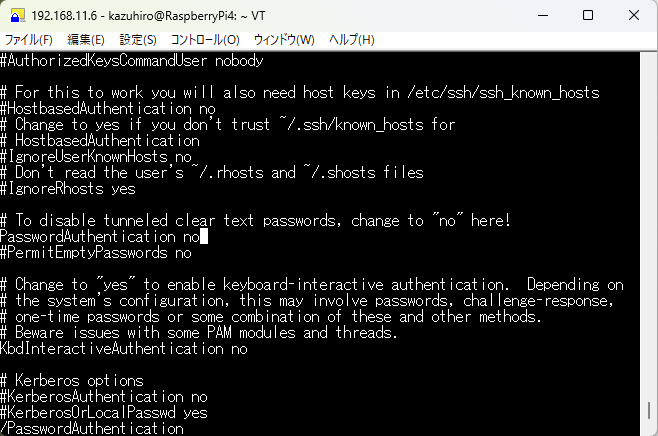
ls -l /etc/ssh/sshd_config.d/ で何もファイルが無かった場合は、
sudo vi /etc/ssh/sshd_configと入力し、sshd_configを直接編集します。
ファイルがある場合に、sshd_configを編集すると、上のように 認証失敗にならず、パスワードでログインできてしまう事があるので注意が必要です。
Linux版のImagerを使う場合
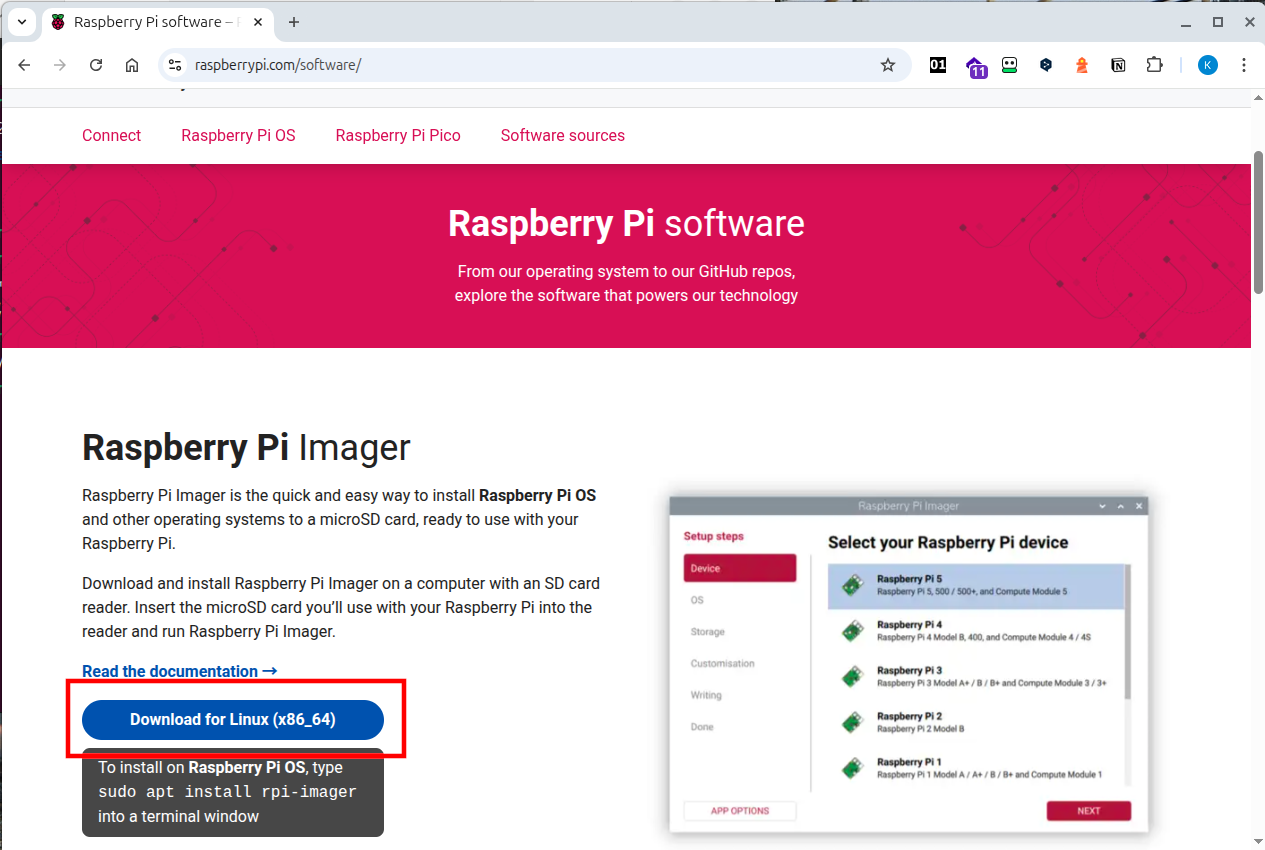
Imagerは、Windowsだけでなく、Linux版もあります。
画像のようにボタンがLinuxになっているのを確認してダウンロードしてください。
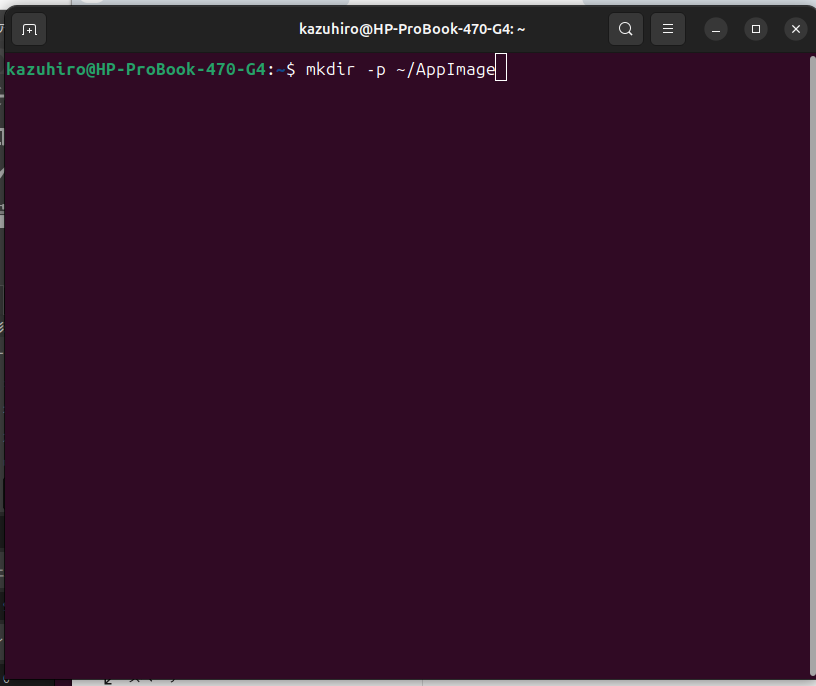
まず、Imagerを格納するディレクトリを作ります。
この場合、ユーザーの直下にAppImageというディレクトリを作っています。
mkdir -p ~/AppImage
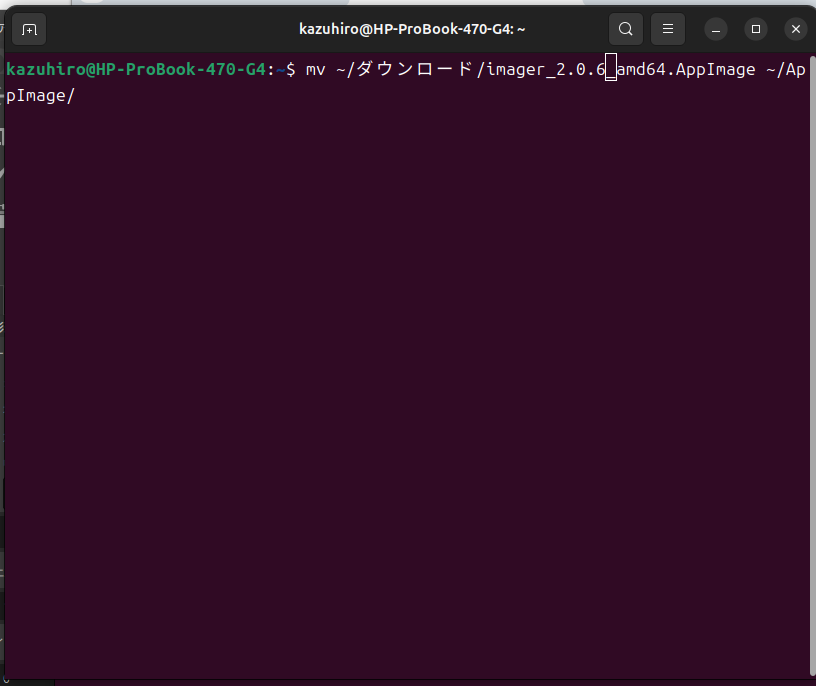
次にファイルを移動します。
mv ~/ダウンロード/imager_2.0.6_amd64.AppImage ~/AppImage/
先程、ブラウザからダウンロードしたので、ファイルは「ダウンロード」にあります。そこから作成したディレクトリにファイルをmvコマンドで移動しています
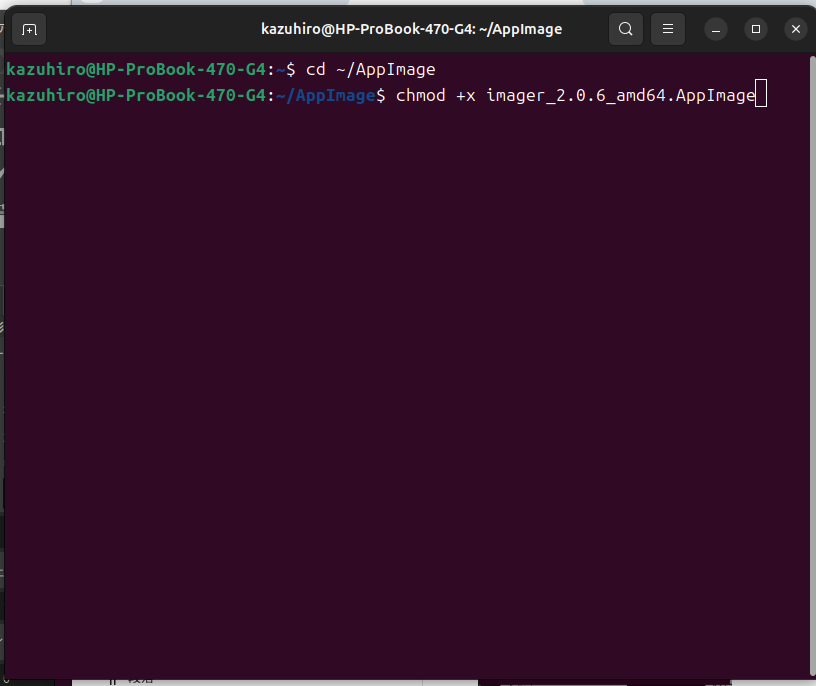
cd ~/AppImageで作成したディレクトリに移動し
chmod +x imager_2.0.6_amd64.AppImageでファイルを実行できる状態にします。
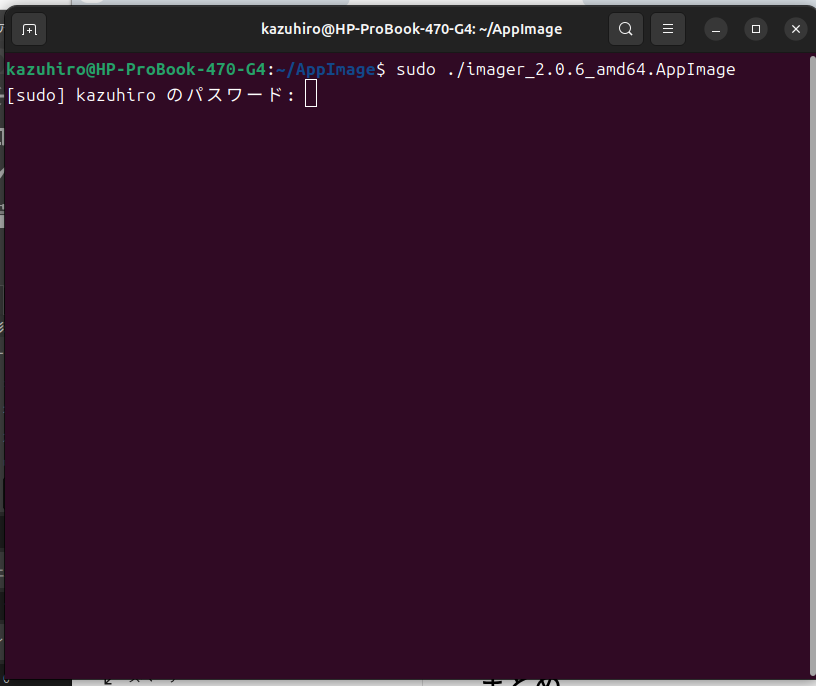
sudo ./imager_2.0.6_amd64.AppImageで実行します。
sudo がついているのは、管理者権限で実行の必要があるためです。このため、ログインパスワードを求められる事があります。
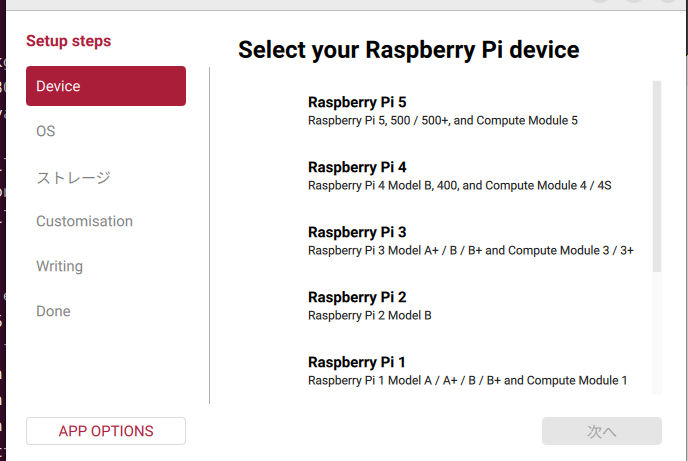
このように、Windows版と同じ画面になります。
あとのセットアップは、Windows版の説明をご覧ください
まとめ
OSのインストールのしやすさは特に変化ありません。
SSHの設定がいままでと少し変わったように思います。
おそらく、細かいところでかなりの違いはあると思いますので、みつかりましたら追記したいとおもいます。