Raspberry Pi OSのインストール(2.0.6)

Raspberry PiのOSインストーラーがバージョンアップして2になりました。
現行のものと操作が少し変わりましたので、レポートしたいと思います。
目次
ストレージ(記憶装置)を入手する。
Raspberry Piは小型のパソコンなので、記憶装置が必要です。
標準で、MicroSDカードスロットが付いているためこれを使用することが多いです。
「A1対応」か、「A2対応」が明記されているMicroSDカードが良いでしょう。
Amazonに適切な出物がありましたので、こちらを使用しました。
なお、サイズが32GBなのは、古いタイプのRaspberry Pi 3Bや、Raspberry Pi Zero 2 Wへの流用を考慮しているためです。
もし、Raspberry Pi 4B やRaspberry Pi 5Bのみで使用する場合は、もっと用量の多いSDカードでも大丈夫です。

Raspberry Pi imager をダウンロードする。
2025年11月に新しいバージョンが公開されました。
バージョン2.0.6になります。
Raspberry Piの本家サイトに行き、ご自身が使っているパソコンのOSに合わせたインストーラーを選択してください。

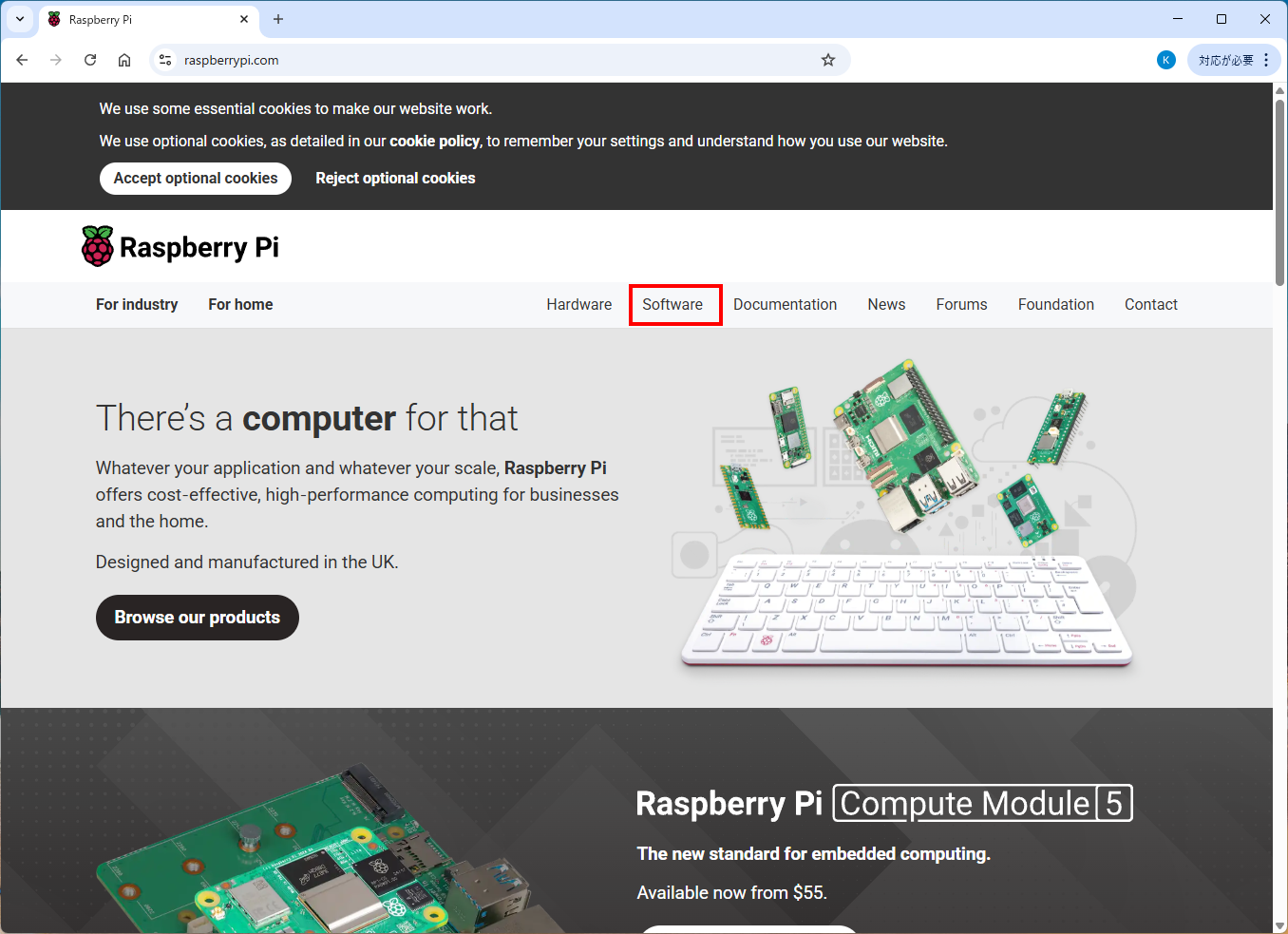
サイトで、Softwareを選び、Raspberry Pi OSのインストーラーをダウンロードするページへ進みます。
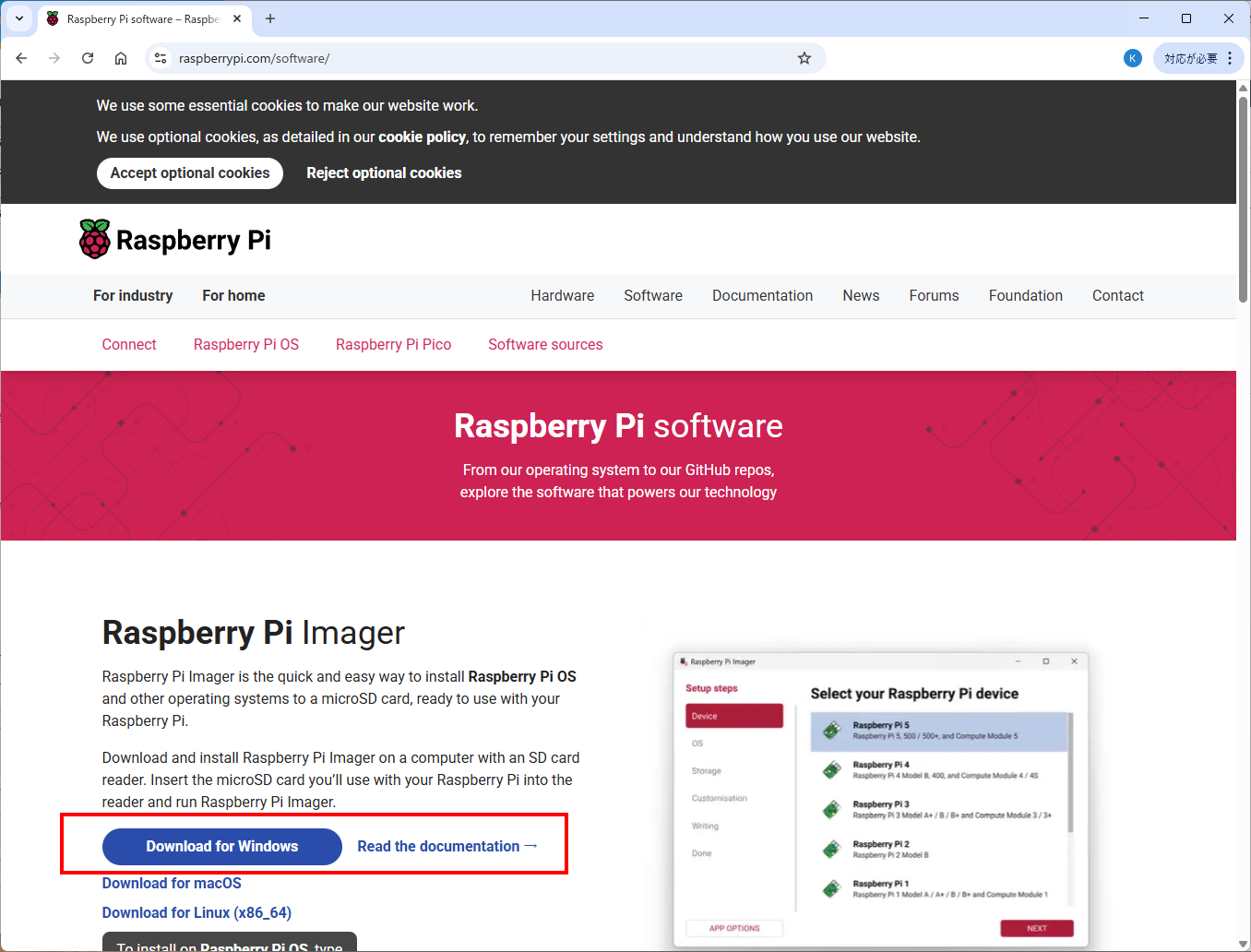
私はWindowsパソコンを使用しているので、Windowsバージョンをダウンロードします。
パソコンにインストールする
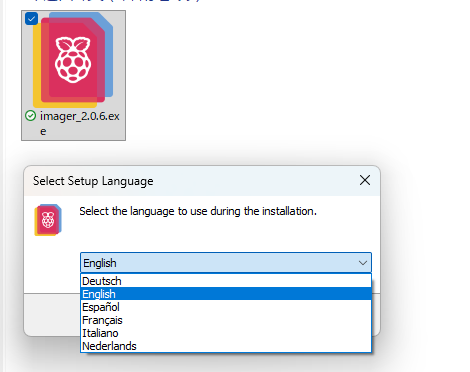
ダウンロードした imager_2.0.6.exeを実行します。
最初に言語指定ですが、残念ながら日本語はありませんので、英語で進めます。
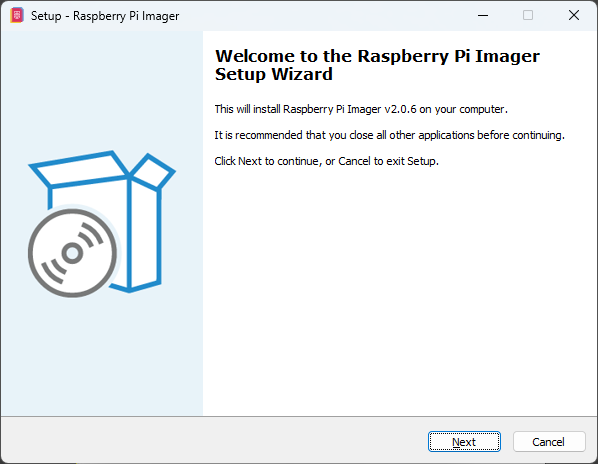
ようこそ画面です。
そのままNextで進行します。
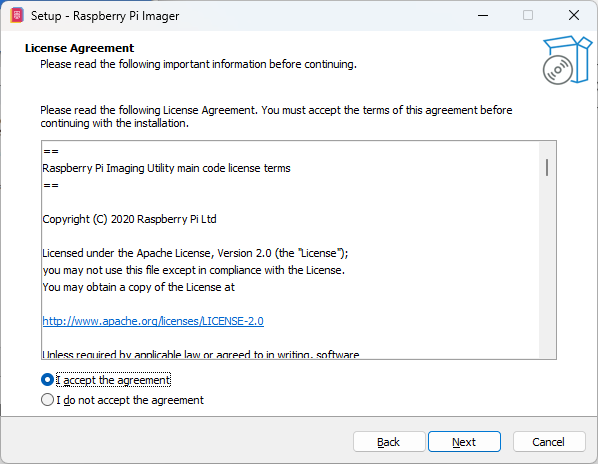
ライセンス規約です。
特に問題はないので、規約を承認(accept)で進行します。
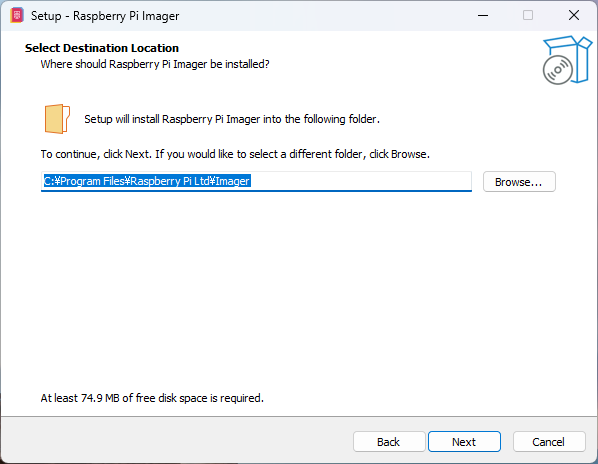
インストール先の指定です。
デフォルトのProgram Files以下で特に問題ないので、そのままNextで進行します。
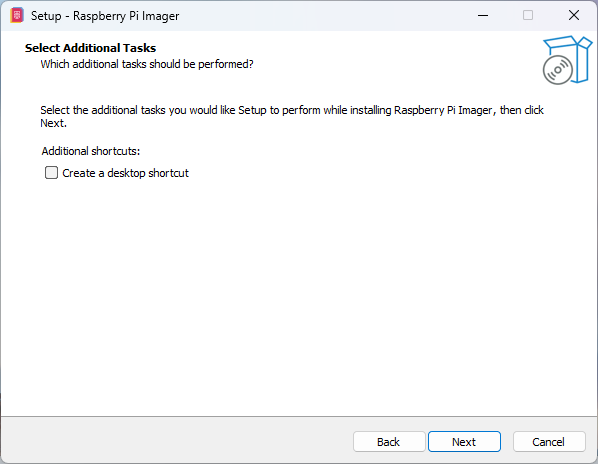
追加タスクの確認です。
デスクトップにショートカットを作るか聞かれていますが、現在のWindowsではデスクトップはなにも置かない事が奨励ですので、チェックを入れずに進行します。
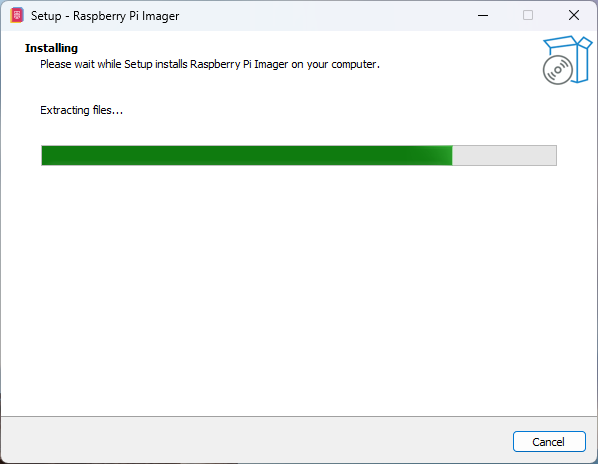
インストールが開始されます。
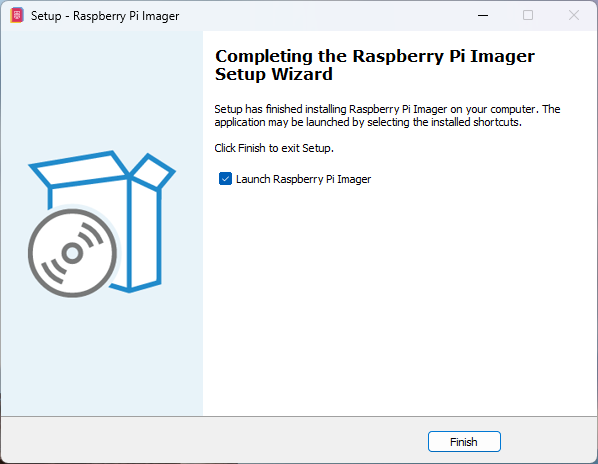
完了しました。
Launch Raspberry Pi Image にチェックが入っているので、Finish をクリックすると起動します。
完了しました。
Launch Raspberry Pi Image にチェックが入っているので、Finish をクリックすると起動します。
Raspberry Pi imager から、Raspberry PiにOSをセットアップ
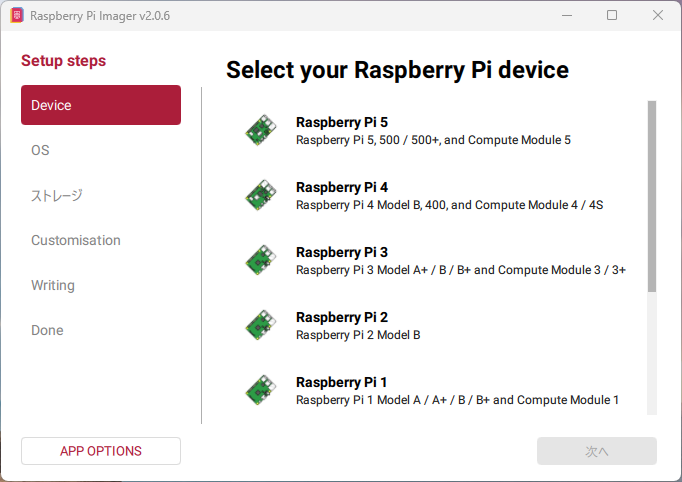
Raspberry Pi imagerの起動後の画面です。
従来のものと、かなりイメージが変わりました。
最初にデバイスの選択から開始です。
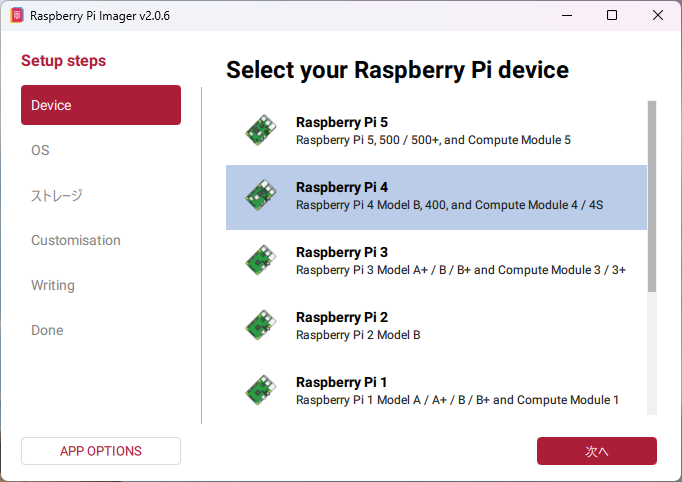
今回は、Raspberry Pi 4 へのインストールです。
中途半端に日本語ですが、次へを押下します。
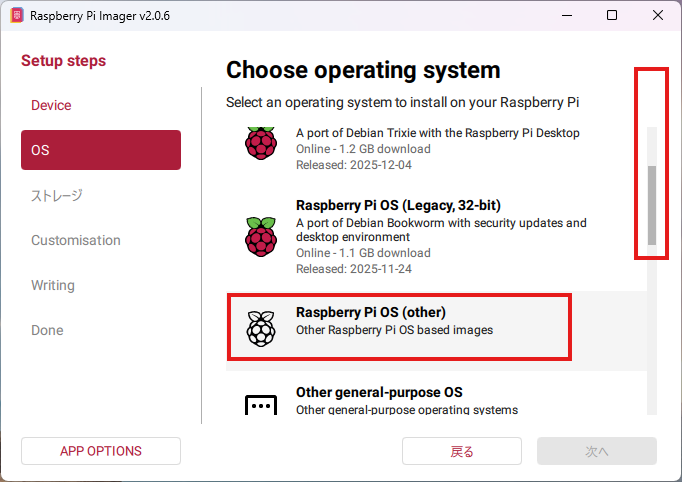
インストールするOSを選択します。
一度インストールするとキャッシュされて残っていますが、右のスクロールバーで少し下ろして、other を押下します。
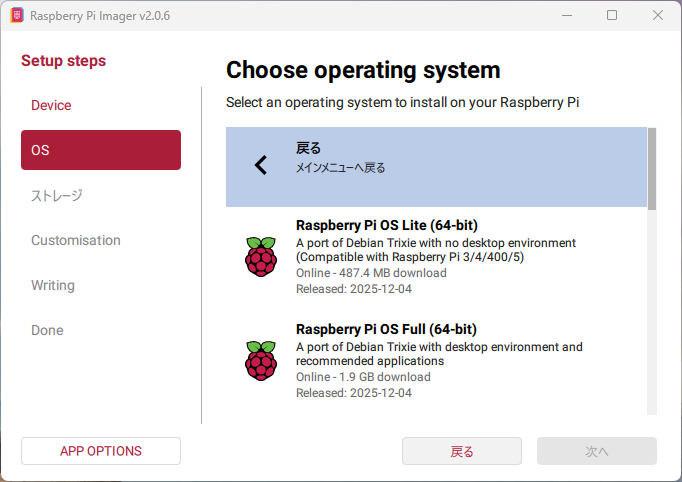
画面の中にインストールできるOSが表示されます。
画像に映っているのは64bitのGUI画面無し(Lite])と、64bitのGUI画面付き(Full)です。
この他にも32bit版や、世代の古いOSを選択する事もできます。
今回は64bitのFullをインストールするので、選択したら次へを押下します。
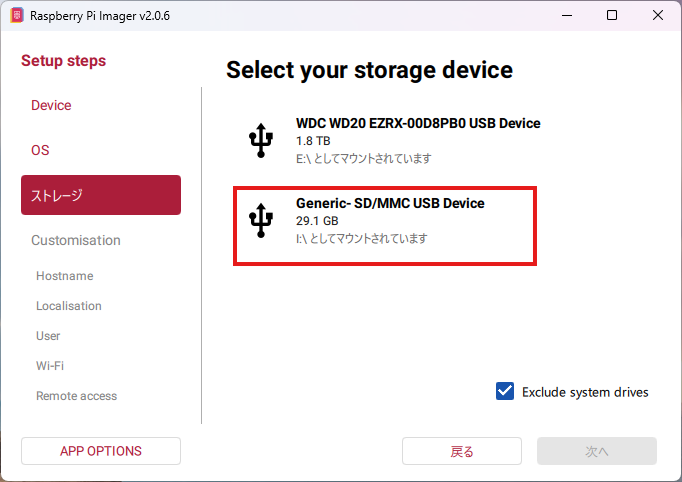
パソコンにMicroSDカードを装着してあるので、このようにドライブが見えていますので、選択して次へを押下します
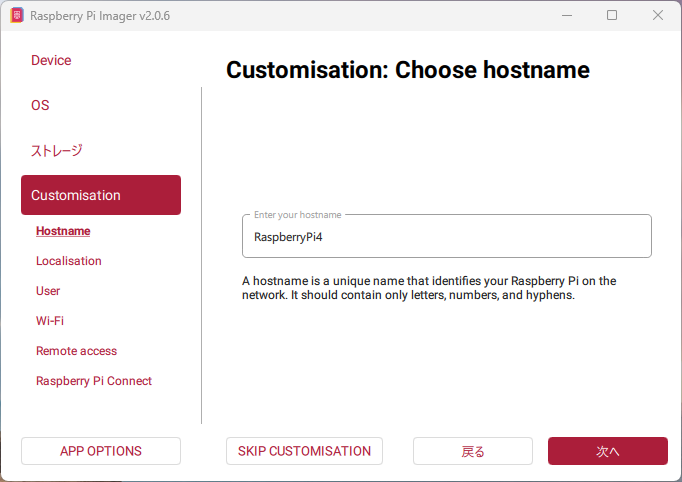
ホスト名の設定です。
デフォルトでも問題ないですが、複数機を扱う場合は、固有名が必要になるでしょう。
そのまま次へを押下します
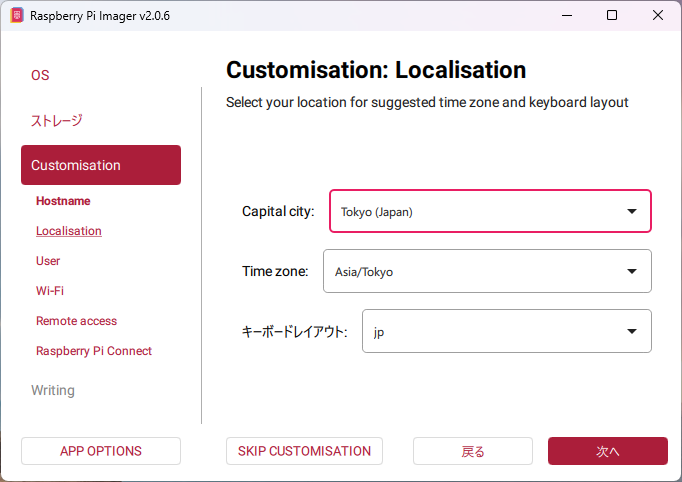
ローカリゼーションの設定です。
city、 Time zoneはTokyo、キーボードレイアウトはjpを選択します。
ただし、以前からそうですが、この設定は直接Raspberry Piに反映されず、起動後に設定の必要があります。
そのまま次へを押下します
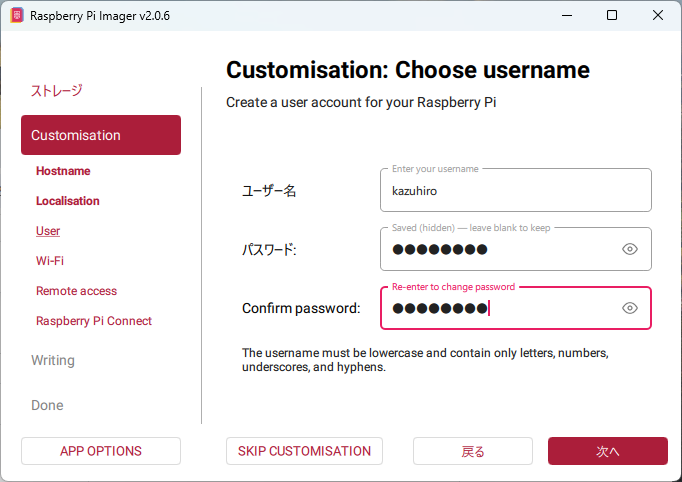
ユーザー名とパスワードの設定です。
ログインするユーザー名とパスワードを入力して、次へを押下します
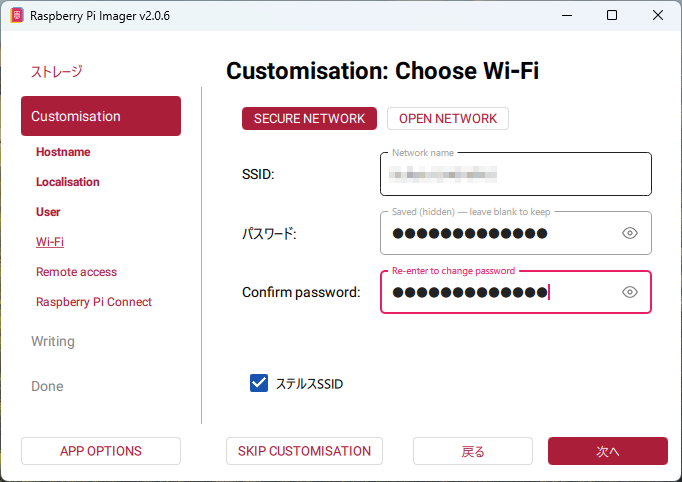
Wi-Fiの設定です。
Raspberry Piを無線LANで繋ぐ予定であれば、ここでWi-Fiアクセスポイントと、パスワードを設定できます。
設定したら次へを押下します
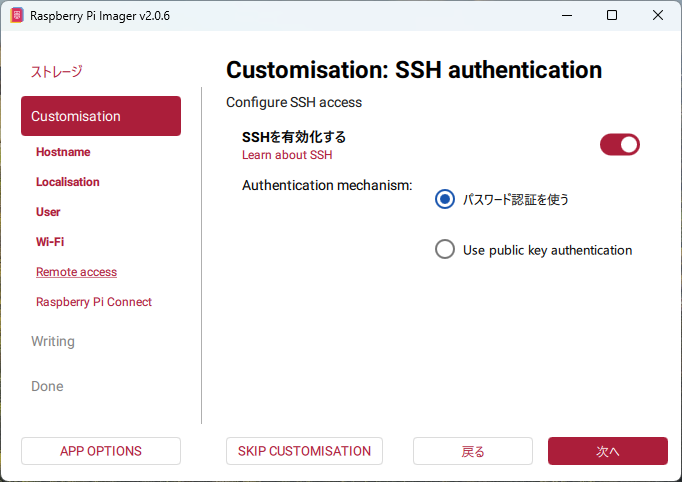
SSH使用の確認です。
Windows環境なら、Tera Termなどで、Raspberry Piのターミナルに繋ぐ事ができますが、その際、SSH接続を有効化するかどうかの設定です。
基本的に、Raspberry Piが起動してからキーを作って共有する方が確実なので、ここではパスワード接続にします。
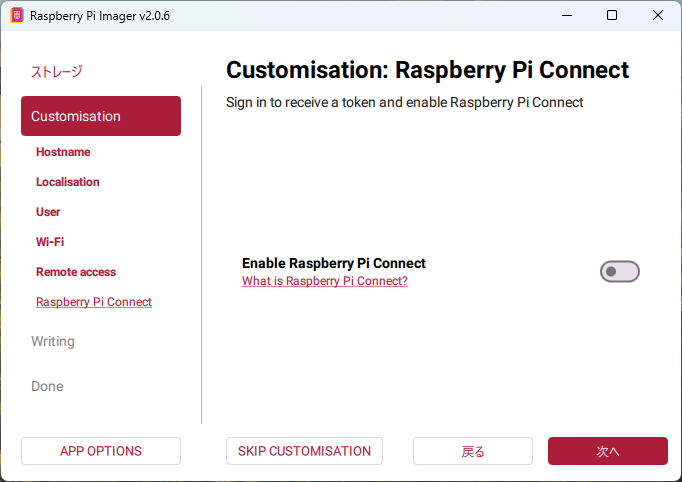
Raspberry Pi Connectを使用するかの確認です。
ここでは使用しないので、そのままとします。
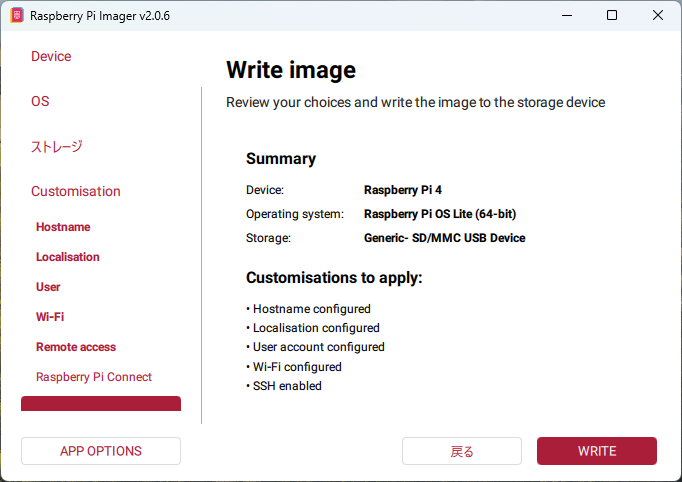
書き込みするかの最終確認です。
書き込みがはじまれば、指定したストレージのデータは全て消去されます。
本当にRaspberry PiのOS用のストレージですか? 間違って外付けHDDや、別のストレージを指定していないですか?
もう一度確認しましょう。
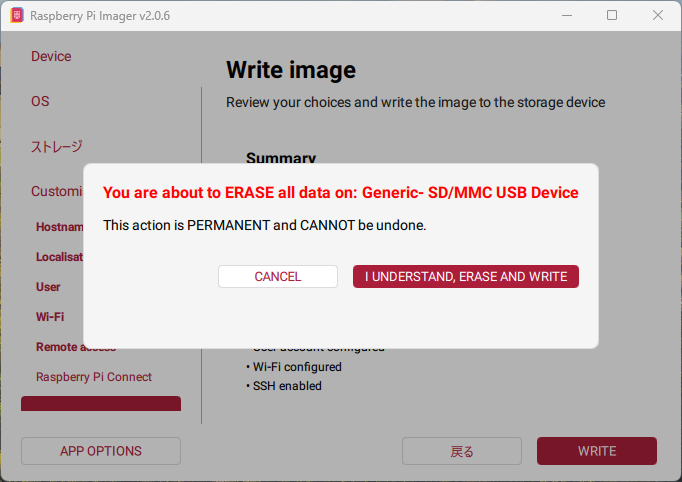
最後の確認です。
問題なければ進行します。
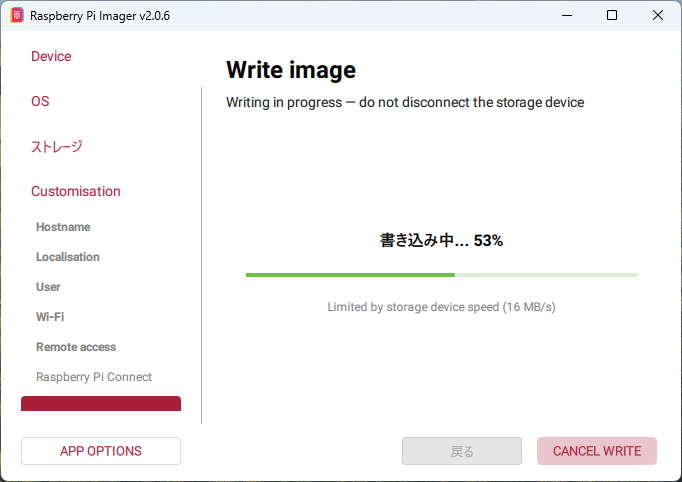
書き込みがはじまりました。
しばらく待つ事になります。
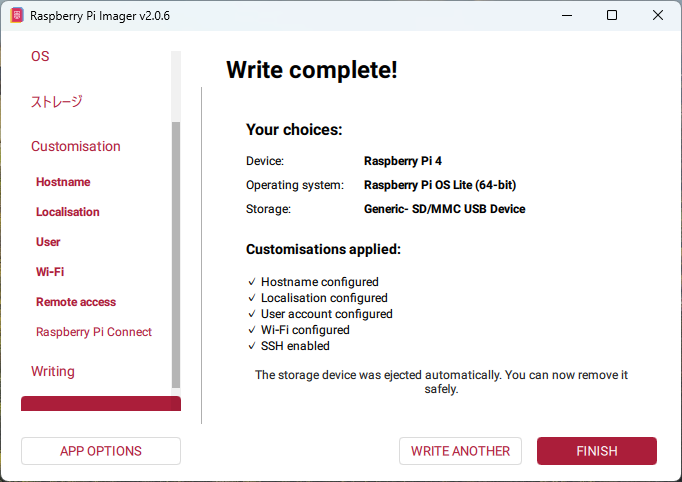
完了しました。
FINISHを押下すると終了するので、パソコンからストレージ(今回はSDカード)を外してRaspberry Piにセットします。
Raspberry Piを起動

SDカードをセットし、Raspberry Piに電源を繋ぐと、OSが立ち上げってこのようになります。
またイメージが一新されました。
日本語化
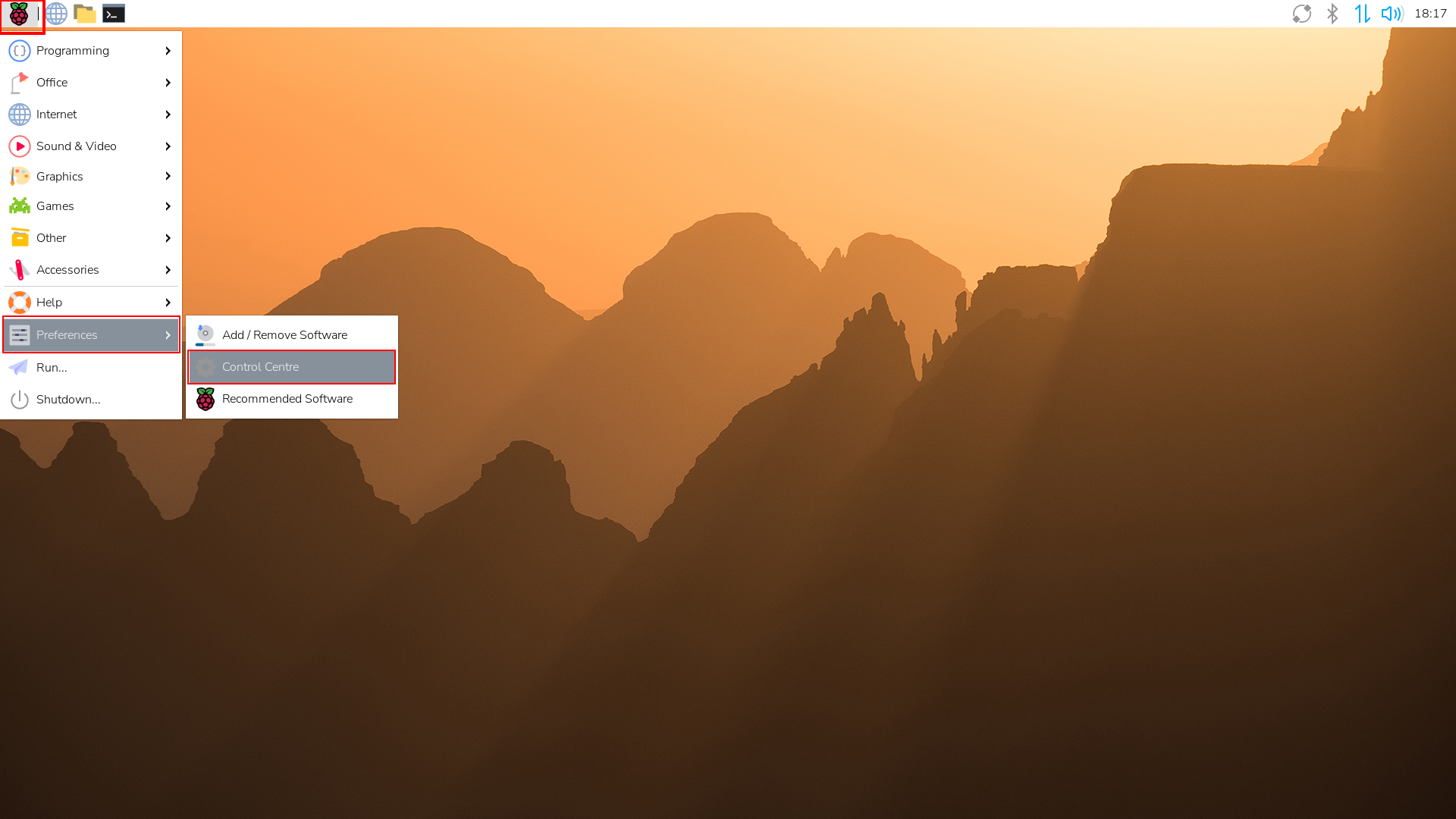
OSのセットアップの際、ローカリゼーションの設定はしましたが、このように表示が英語なので日本語化します。
スタート(Raspberryのマーク)、preferences、Control Centerの順にクリックします。
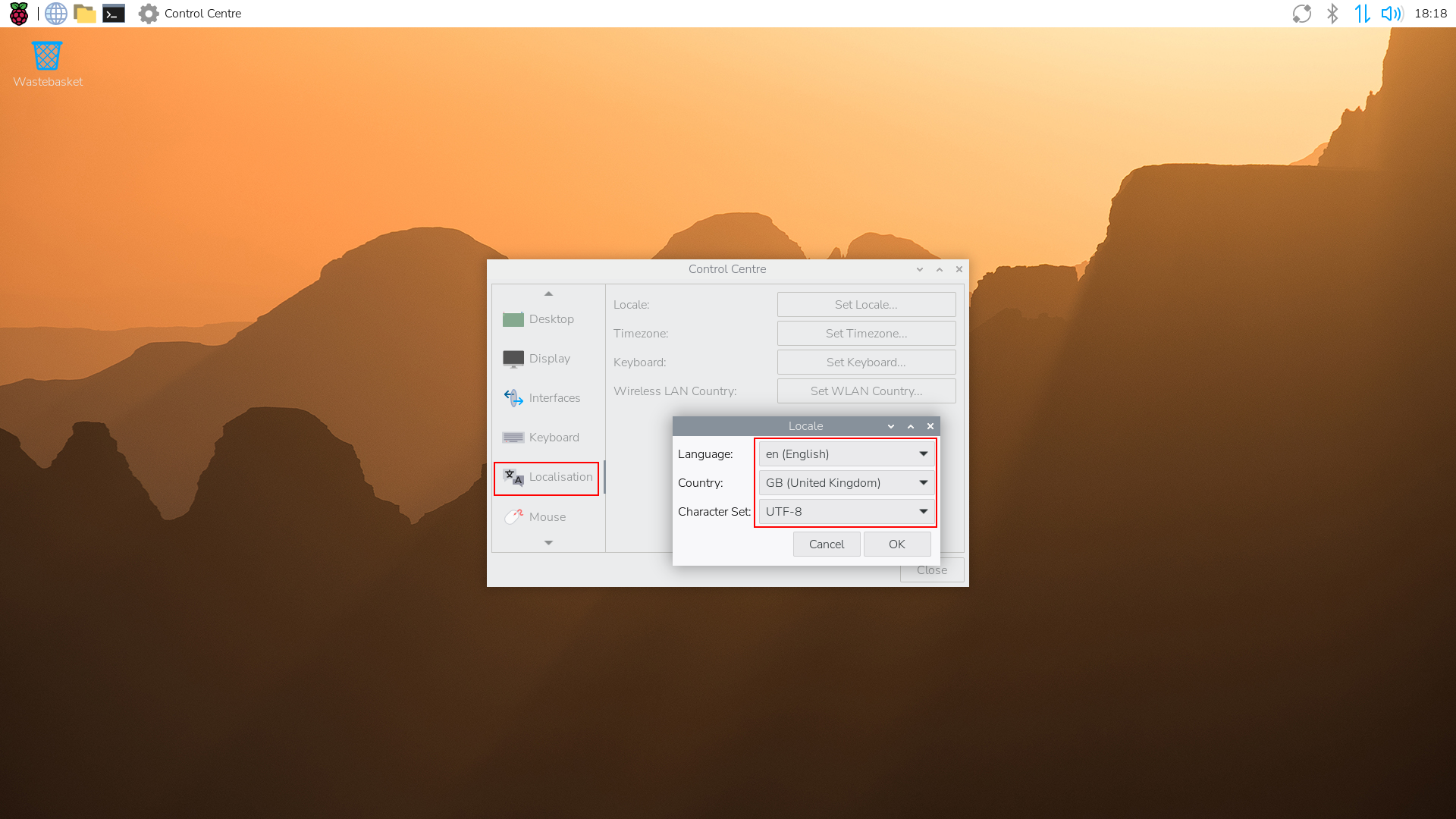
すると、このようにLocale がenになっているため、▼をクリックして、ja(Japanese)を選択します。
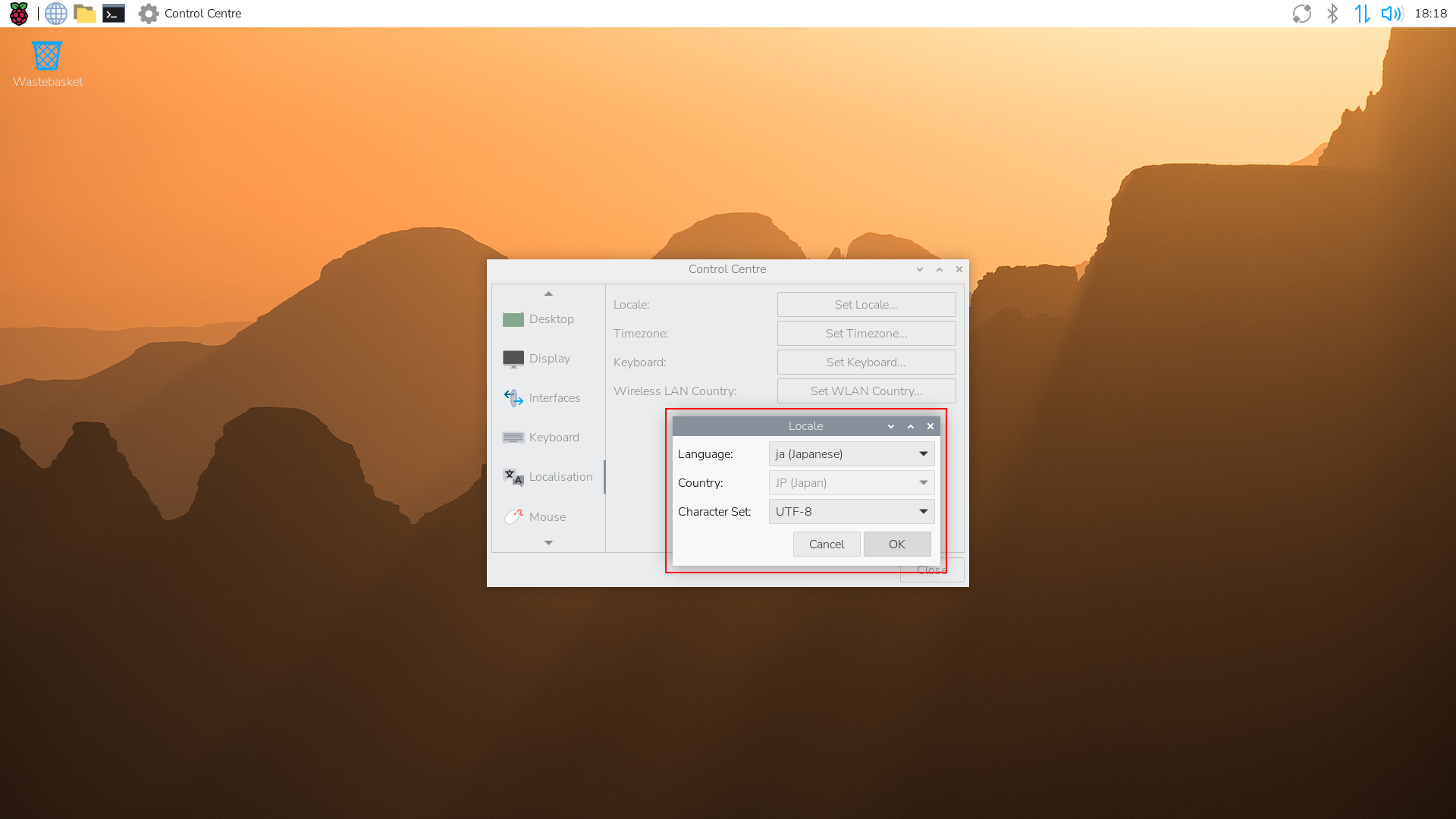
jaにすると、Character SetがShift-jisになるため、UTF-8に変更します。
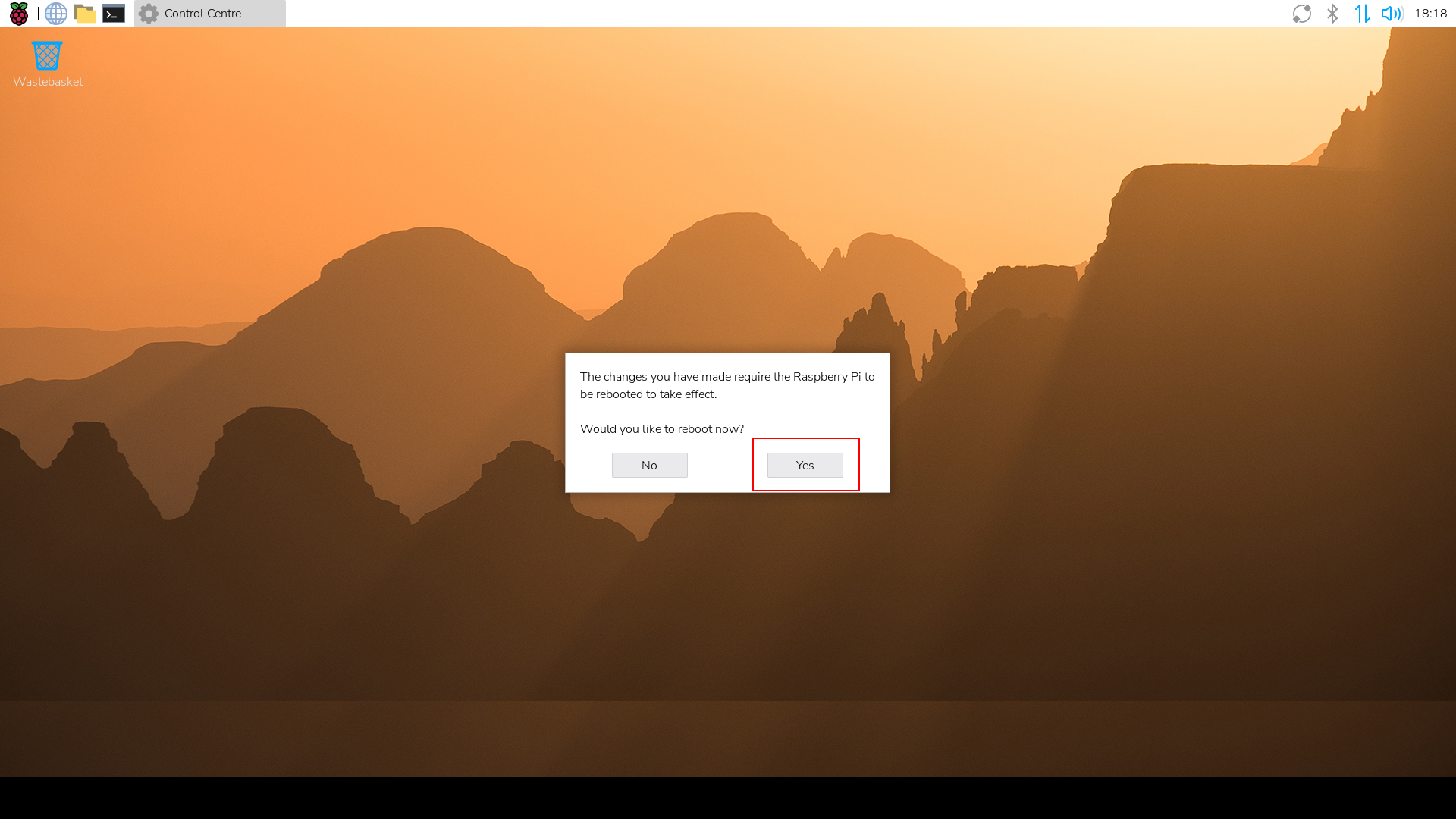
設定を変えたので、再起動を要求されます。
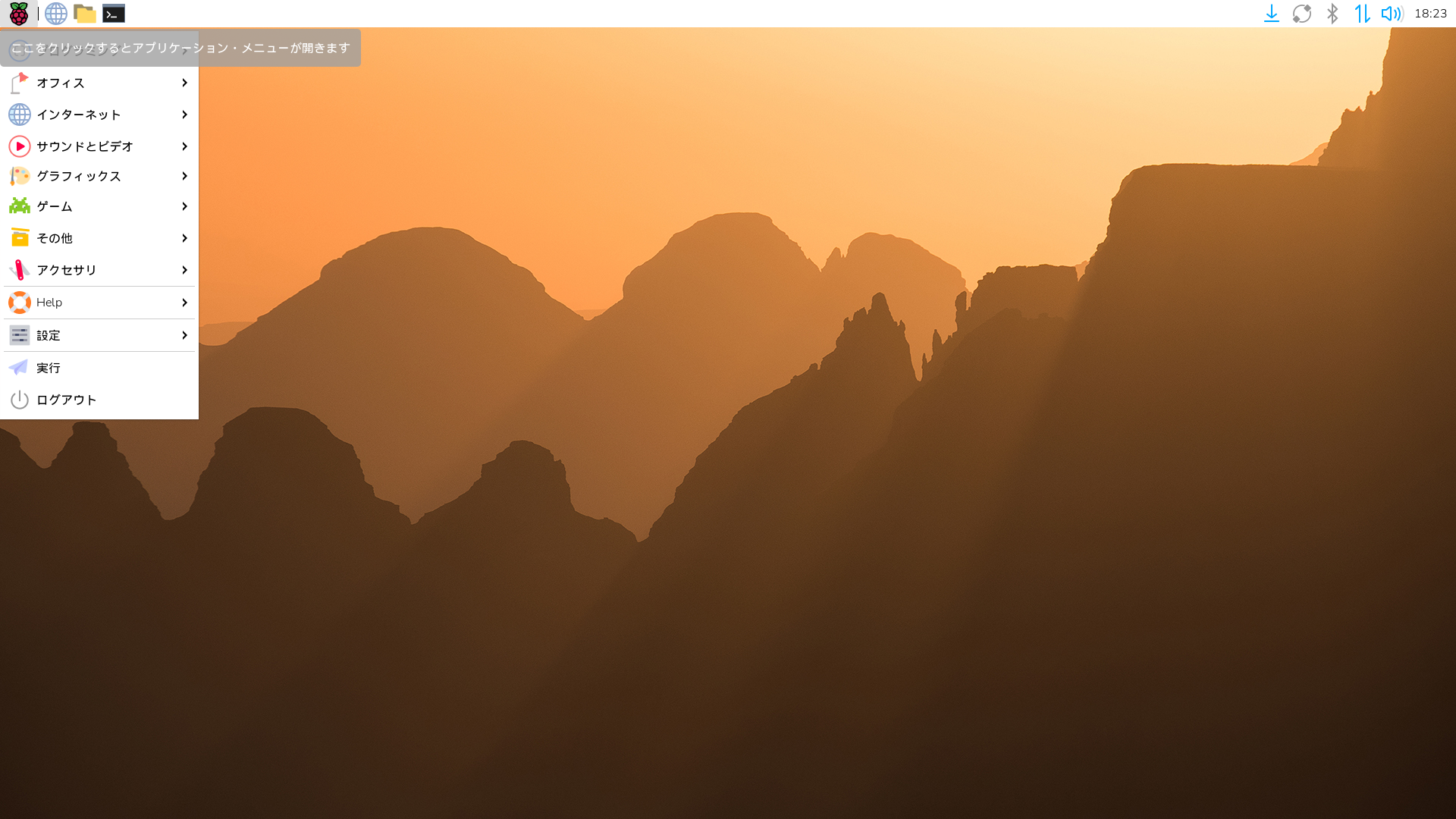
再起動が完了すると、先ほどのメニューも日本語になっています。
最新化
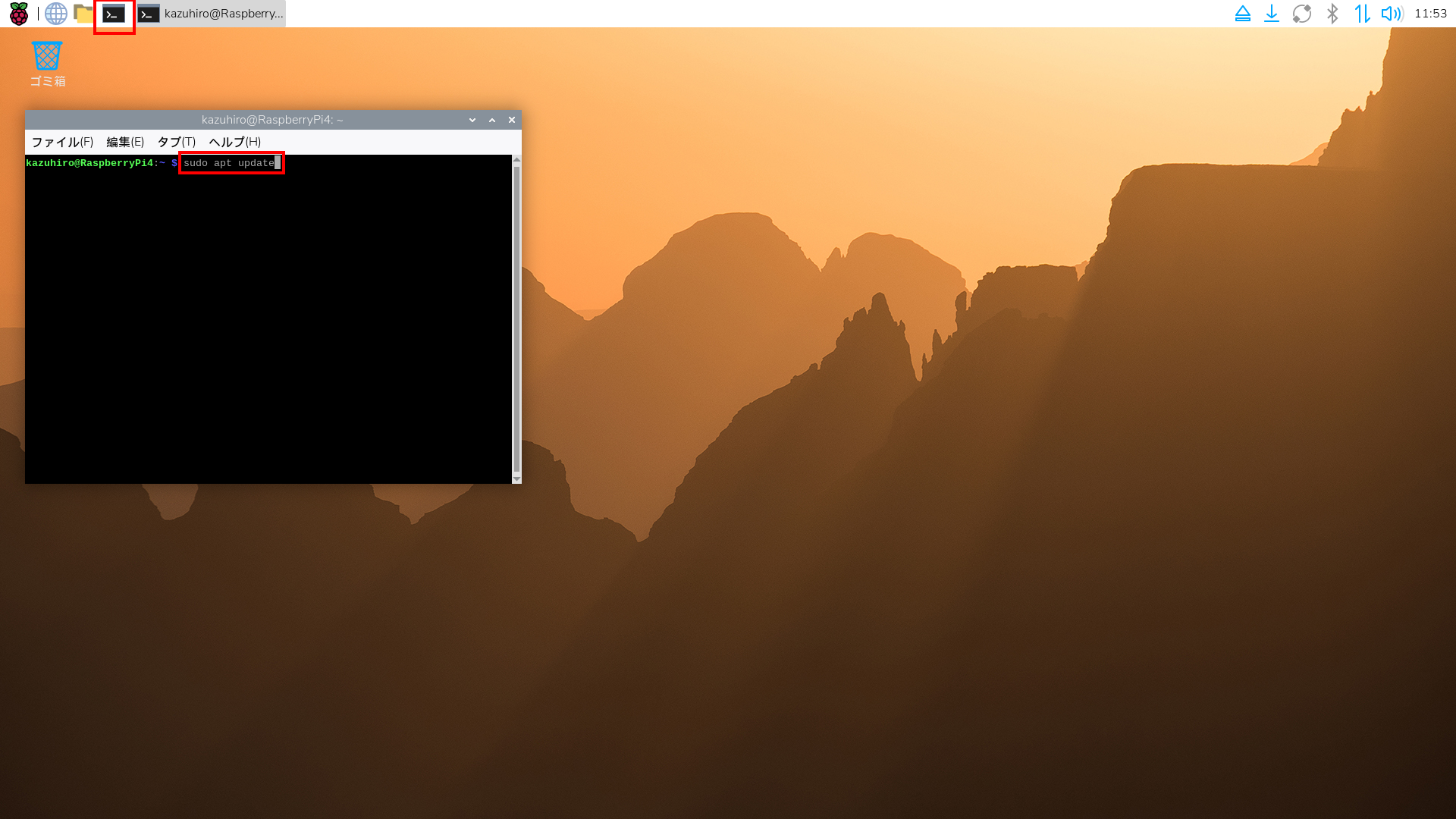
赤枠で囲った黒いアイコンが、ターミナルのアイコンなのでクリックして起動します。
画面の中で、
sudo apt updateと入力してEnterします。
$のついた行が戻ってきたら、
sudo apt full-upgrade -yと入力し、Enterします。
暫く時間がかかりますが、これで最新化されます
SSHキー作成
Raspberry Piには、他のパソコンなどからログインする事もできますが、SSHキーを使用すると、アカウント、SSHキー、パスフレーズの全てが合致しないとログイン出来なくなるため、不正アクセス防止の強力な手段となります。
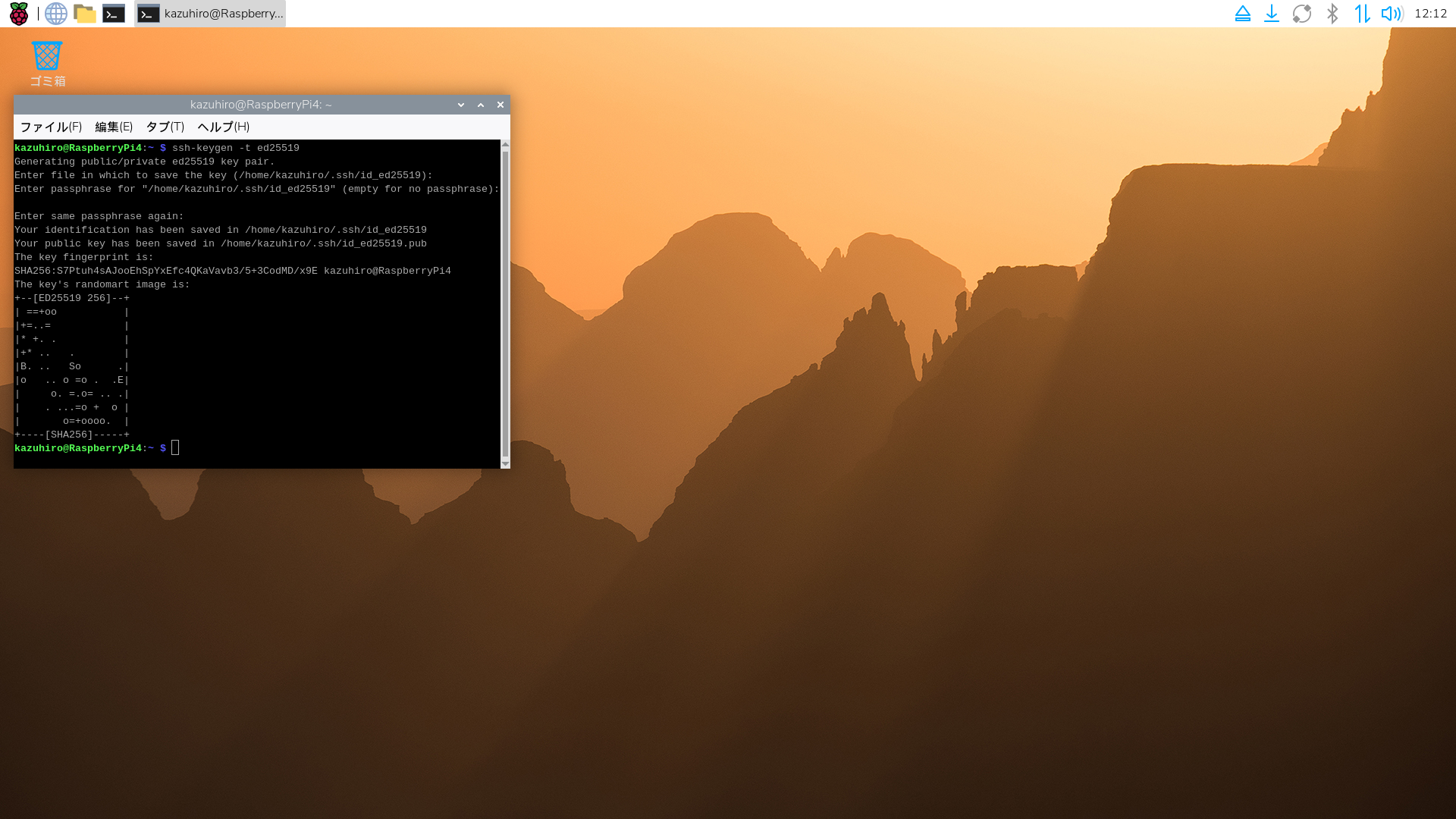
先ほどのターミナルで、
ssh-keygen -t ed25519と入力します。
そのままEnterを入力すると、「パスフレーズ」を求められます。
2回入力して合致すれば、そのパスフレーズを使用したキーが、.sshフォルダに作成されます。
出来上がるキーは、id_ed25519 id_ed25519.pubの二つです。
RaspberryPi4
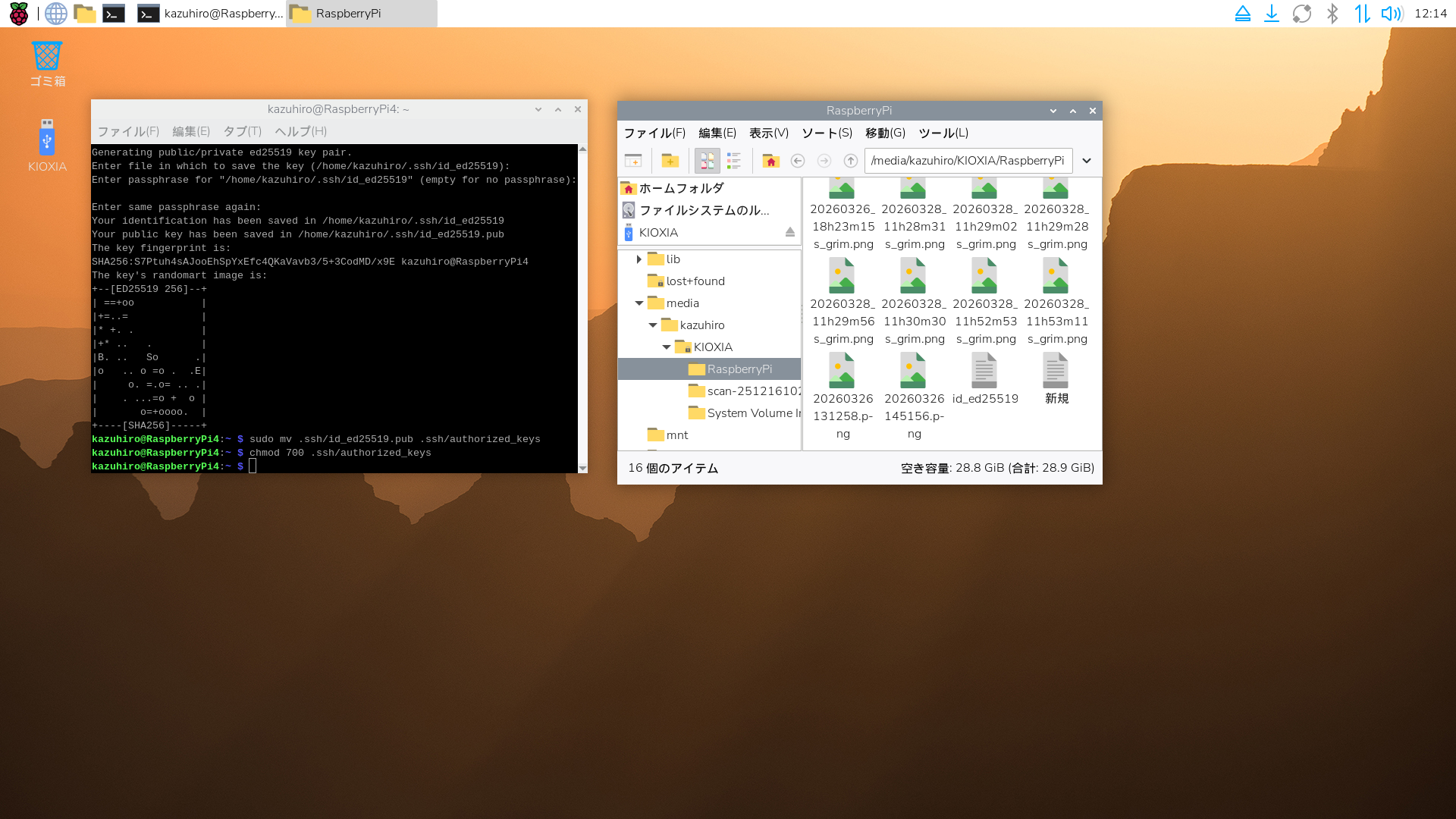
.以下が付いてないid_ed25519は、Raspberry Piに接続したいパソコンに渡します。
画面では、USBメモリをRaspberry Piにセットして、コピーしています。
コピーし終えたら、id_ed25519では判りにくいので名前を変えておきましょう。
とりあえず、RaspberryPi4に名前を変えておきます
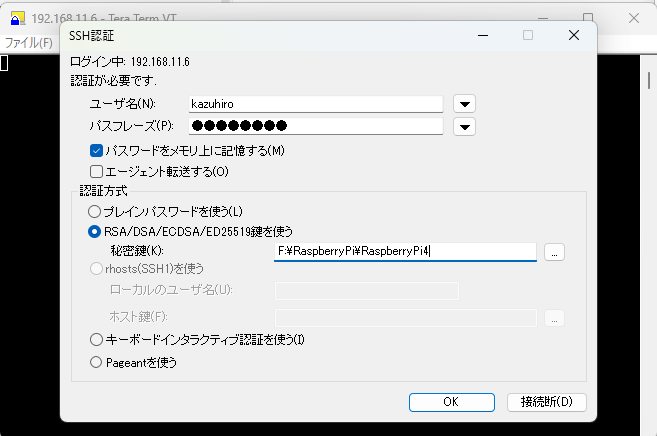
この画面では、Windows11のTera TermからRaspberry Piに接続を試みています。
Raspberry Piのアカウントと、先ほどのパスフレーズ、USB上のRaspberryPi4を指定します。
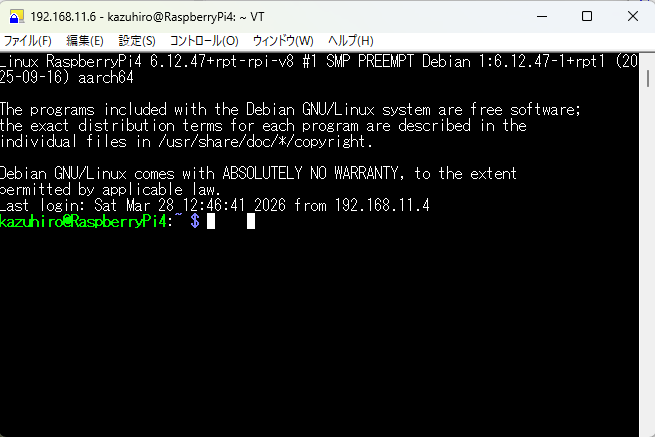
接続できました。
次に、この画面にそのまま、
ls -l /etc/ssh/sshd_config.d/と入力し、SSHの設定を確認します。
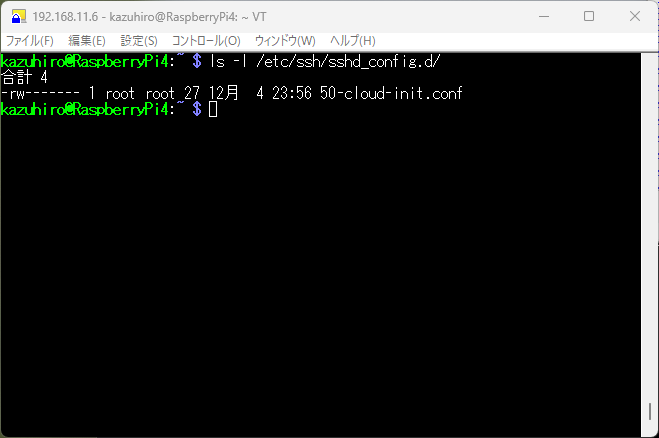
このように、50-cloud-init.conf というファイルがある場合は、
sudo vi /etc/ssh/sshd_config.d/99-local.confと入力し、viエディタで新しいファイルを作成します。
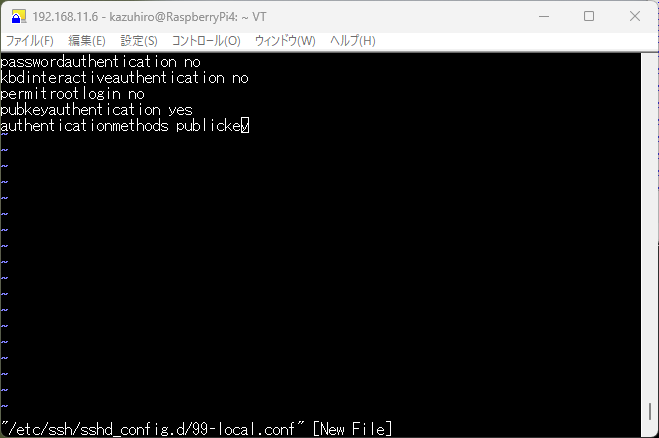
viエディタの空の画面に、
passwordauthentication no
kbdinteractiveauthentication no
permitrootlogin no
pubkeyauthentication yes
authenticationmethods publickey
と入力します
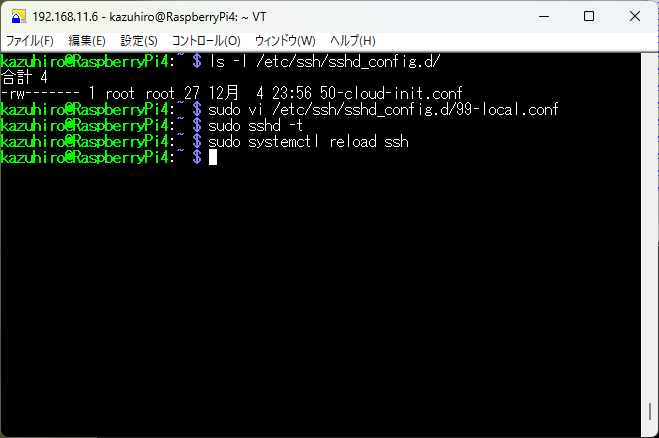
vi エディタを保存終了したら、
sudo sshd -tで確認します。
エラーが出なければOKですので、
sudo systemctl reload sshでSSHを再起動します。
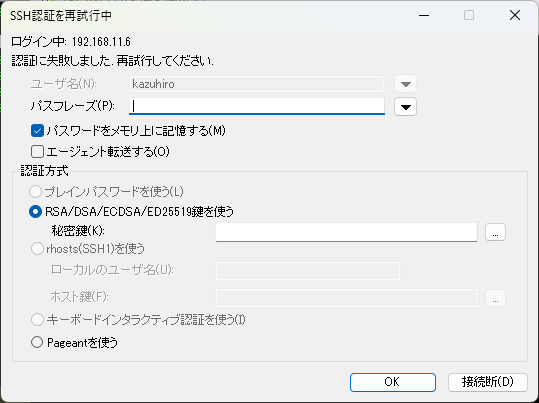
すると、Tera Termの新しい接続で、Raspberry PiのIPを指定し、ユーザー名とパスワードだけを入れてOKを押すと、このように認証に失敗します。
これからは先ほどRaspberry Piからコピーしてきたキーファイルが無ければ、ログインする事ができません。
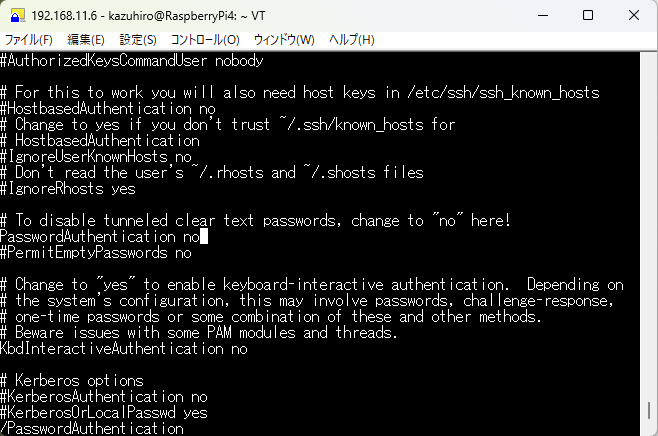
ls -l /etc/ssh/sshd_config.d/ で何もファイルが無かった場合は、
sudo vi /etc/ssh/sshd_configと入力し、sshd_configを直接編集します。
ファイルがある場合に、sshd_configを編集すると、上のように 認証失敗にならず、パスワードでログインできてしまう事があるので注意が必要です。
まとめ
OSのインストールのしやすさは特に変化ありません。
SSHの設定がいままでと少し変わったように思います。
おそらく、細かいところでかなりの違いはあると思いますので、みつかりましたら追記したいとおもいます。